|
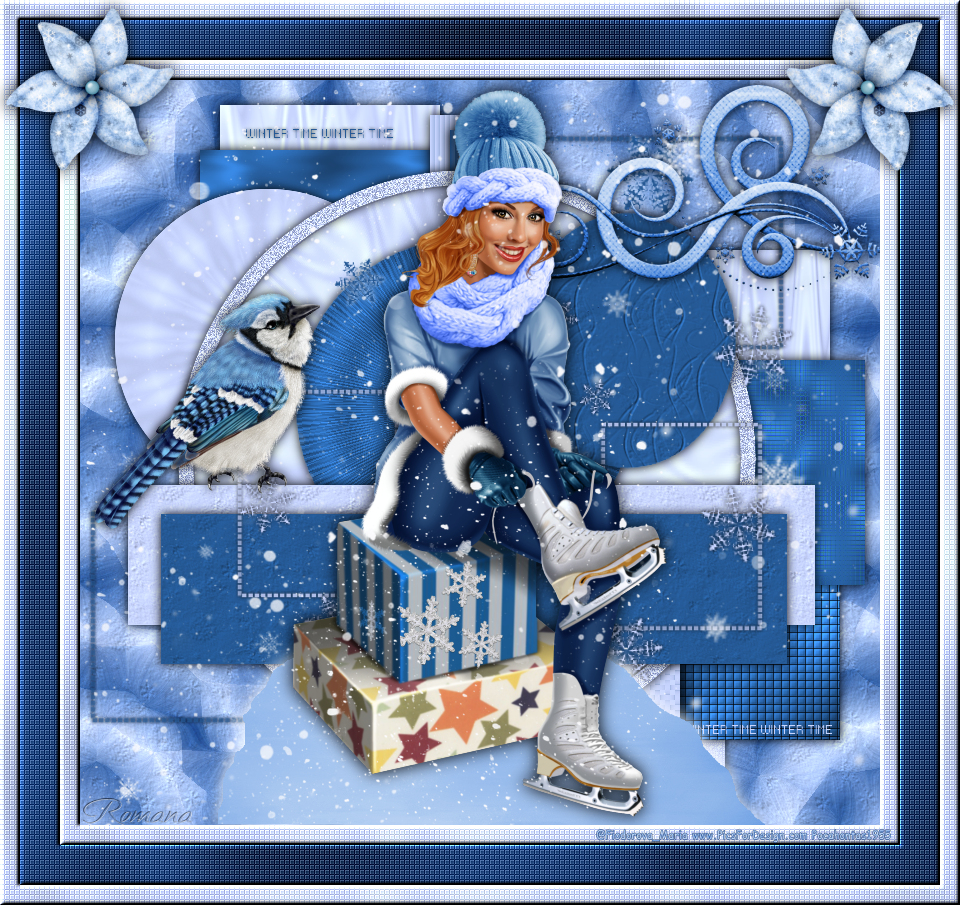
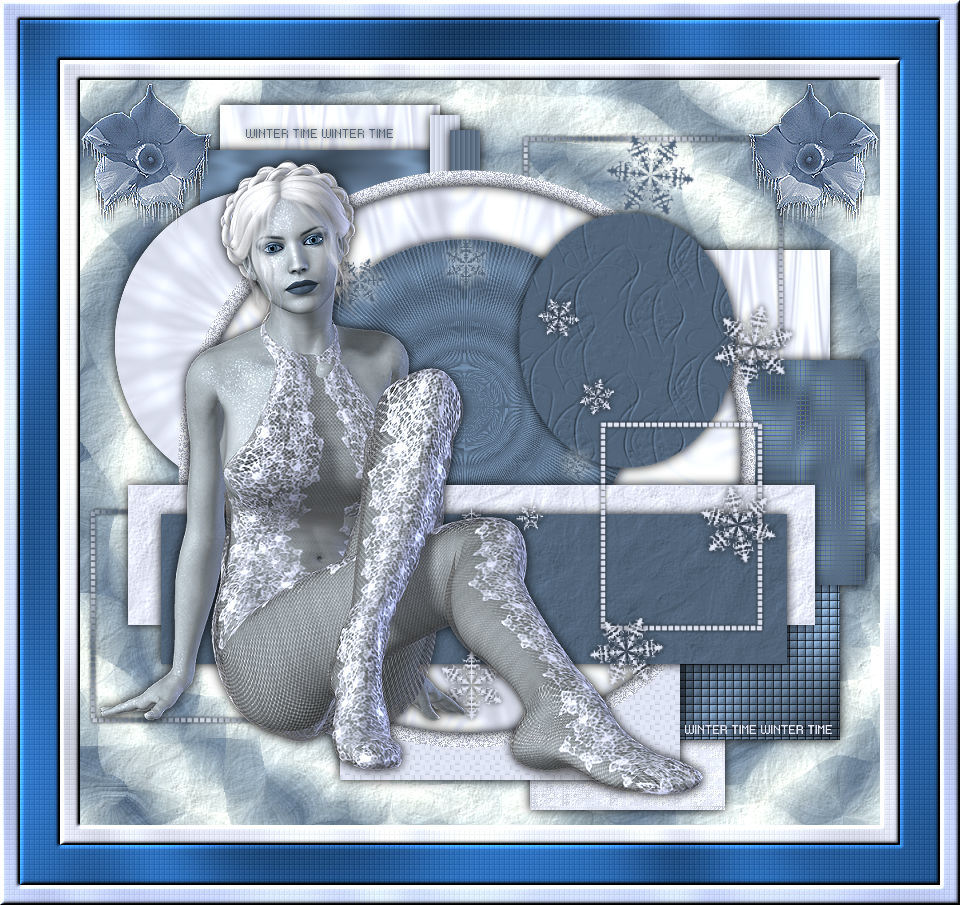
Winter - Time
Dieses
Tutorial wurde von
mir Romana geschrieben, es darf
nicht kopiert werden und
auf anderen Seiten
zum download angeboten werden.
Jegliche Ähnlichkeit ist rein
zufällig.
Ich habe es mit Corel X2020
geschrieben, geht aber sicher
mit den anderen auch.
Tuben gibt es keines da ich
diese gekauft habe bei http://www.picsfordesign.com/
Du benötigst 1 Haupttube
3 Decotuben
Material
Die Auswahl solltest du in
den Auswahlordner geben von PSP
Filter :
Filter - Unlimited
2.0 - Background Designers IV - sf10
Shades of Shadow - @Night
Shadow - sf 10 Diamond
Mountian
Alien Skin - Eye Candy 5 -
Textures - Swirl
Filter - Unlimited
2.0 - Bkg
Designer sf 10 II - Gregs FO
Warp
Filter - Unlimited
2.0 - Bkg
Designer sf 10 III - Sierpenskis
Mirror
Filter - Unlimited
2.0 - Andrew´s
Filter 30 - Four Times To Grid
Filter - Unlimited
2.0 - Fun
House - Tunnel Tile
Xero - Fritillary
1.)
Öffne ein
transparentes Bild mit der Größe
von 800 x 745
Suche dir 2
schöne Farben aus deiner Tube
Ich hab als
Vordergrundfarbe #255995
und als
Hintergrundfarbe #c8d5ff
2.)
Wir machen uns jetzt einen
Hintergrund
Erstelle bei
der Vordergrundfarbe diesen
Farbverlauf
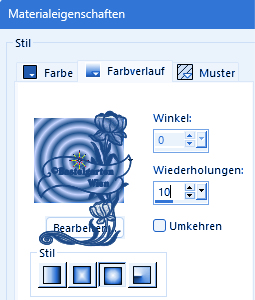
Fülle deine
Ebene damit
3.)
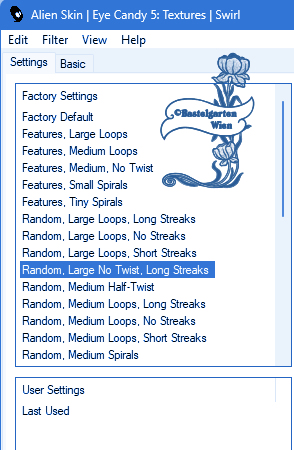
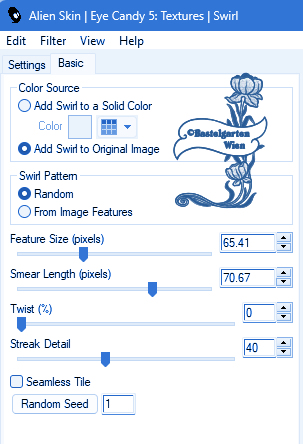
Alien Skin - Eye Candy 5 -
Textures - Swirl mit
dieser Einstellung
Simple - Quick Tile
4.)
Effekte -
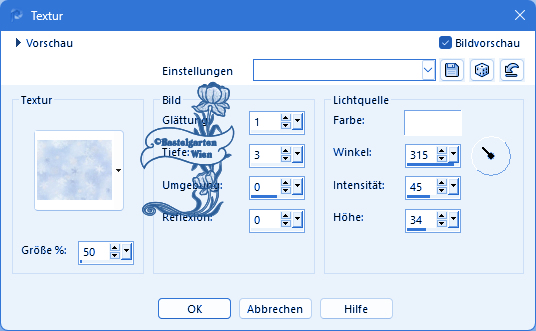
Textureffekte - Textur nach
deiner Wahl mit dieser
Einstellung
5.)
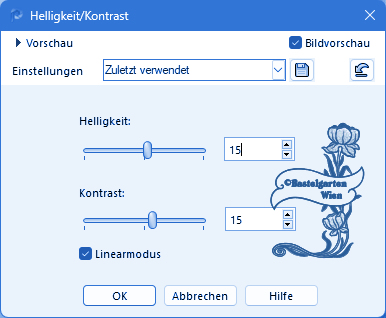
Einstellen - Helligkeit und
Kontrast mit dieser Einstellung
6.)
Ebene neue Rastereben
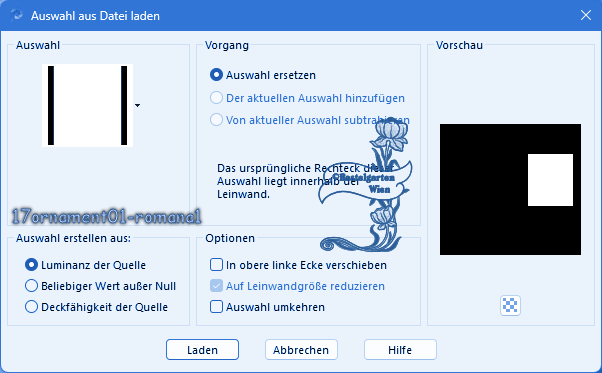
Auswahl - Auswahl
laden/speichern - Auswahl aus
Datei Laden
"17ornament01-romana1"
mit dieser Einstellung
Fülle die
Auswahl mit der Hintergrundfarbe
#c8d5ff
Filter - Unlimited
2.0 - Background Designers IV - sf10
Shades of Shadow - mit
der Standarteinstellung
7.)
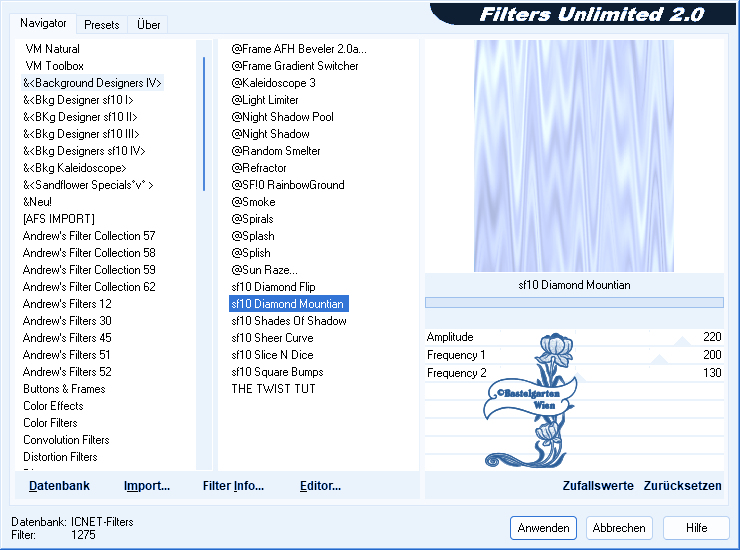
Filter - Unlimited
2.0 - Background Designers IV - sf
10 Diamond Mountian mit dieser Einstellung
Auswahl
aufheben
8.)
Effekte - 3D
Effekte - Schlagschatten mit
dieser Einstellung
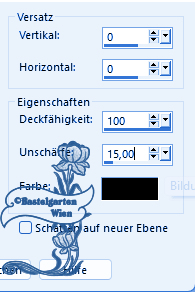
9.)
Ebene neue Rastereben
Auswahl - Auswahl
laden/speichern - Auswahl aus
Datei Laden
"17ornament02-romana1"
mit dieser Einstellung

Fülle die
Auswahl mit der Vordergrundfarbe
#255995
Auswahl
aufheben
Wiederhole den
Schlagschatten - mit der
Einstellung ( 0 - 0 - 100 - 5 )
10.)
Ebene neue Rastereben
Auswahl - Auswahl
laden/speichern - Auswahl aus
Datei Laden
"17ornament03-romana1"
mit dieser Einstellung
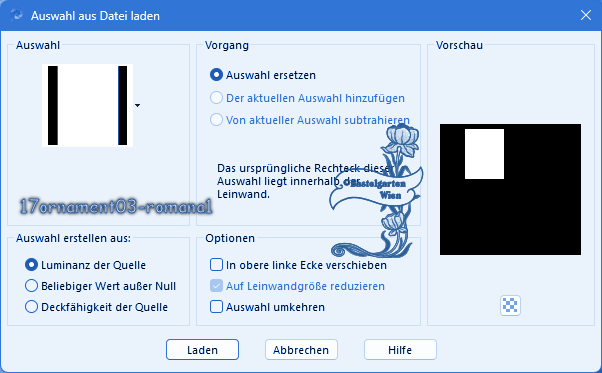
Fülle die
Auswahl mit der Hintergrundfarbe
#c8d5ff
Filter - Unlimited
2.0 - Background Designers IV - sf10
Shades of Shadow - mit
der Standarteinstellung
11.)
Filter - Unlimited
2.0 - Background Designers IV - sf
10 Diamond Mountian mit dieser Einstellung
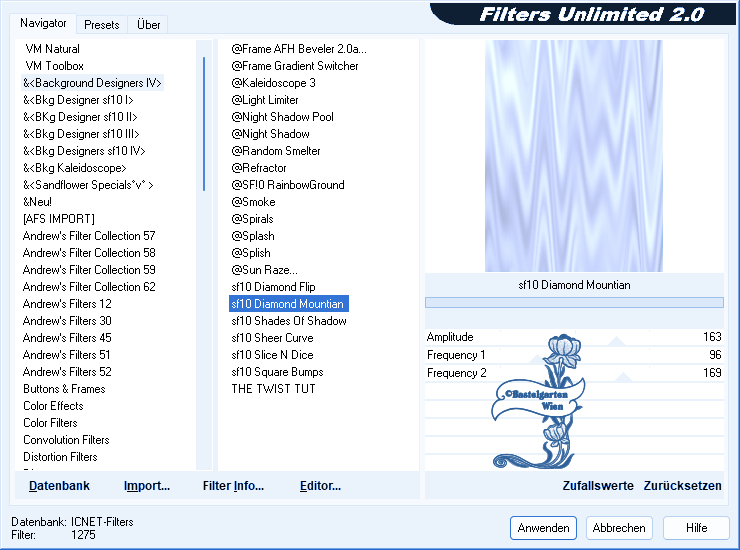
Auswahl
aufheben
Wiederhole den
Schlagschatten - mit der
Einstellung ( 0 - 0 - 100 - 15 )
12.)
Ebene neue Rastereben
Auswahl - Auswahl
laden/speichern - Auswahl aus
Datei Laden
"17ornament04-romana1"
mit dieser Einstellung
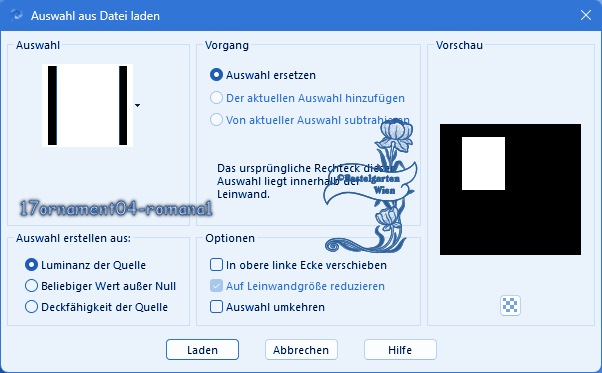
Fülle die
Auswahl mit der Vordergrundfarbe
#255995
Filter - Unlimited
2.0 - Background Designers IV - @Night
Shadow - mit
der Standarteinstellung
13.)
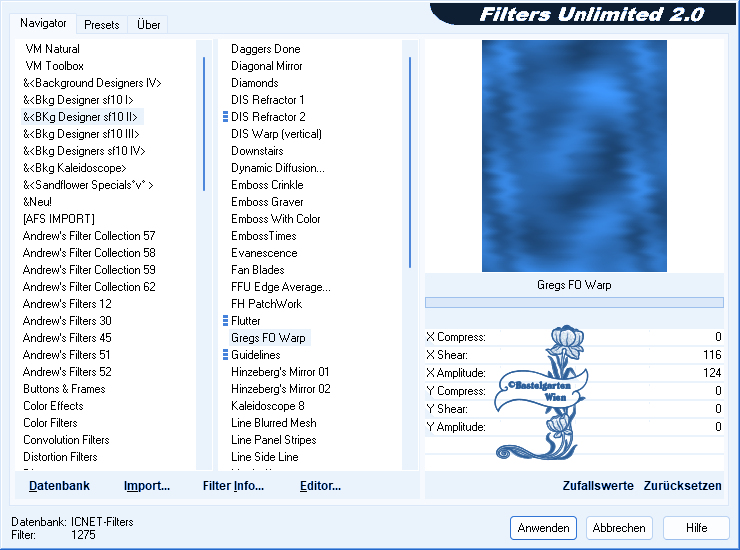
Filter - Unlimited
2.0 - Bkg
Designer sf 10 II - Gregs FO
Warp mit dieser Einstellung
Auswahl
aufheben
Wiederhole den
Schlagschatten - mit der
Einstellung ( 0 - 0 - 100 - 15 )
14.)
Ebene neue Rastereben
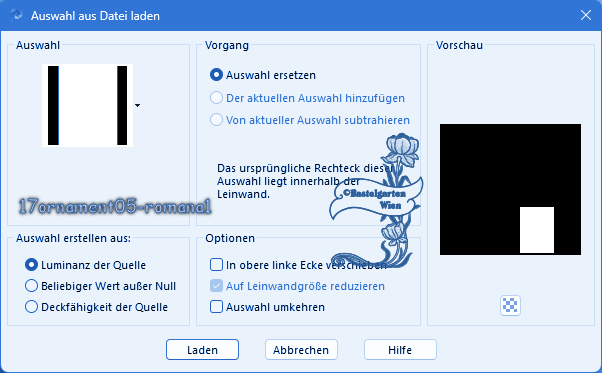
Auswahl - Auswahl
laden/speichern - Auswahl aus
Datei Laden
"17ornament05-romana1"
mit dieser Einstellung
Fülle die
Auswahl mit der Hintergrundfarbe
#c8d5ff
Filter - Unlimited
2.0 - Background Designers IV - sf10
Shades of Shadow - mit
der Standarteinstellung
15.)
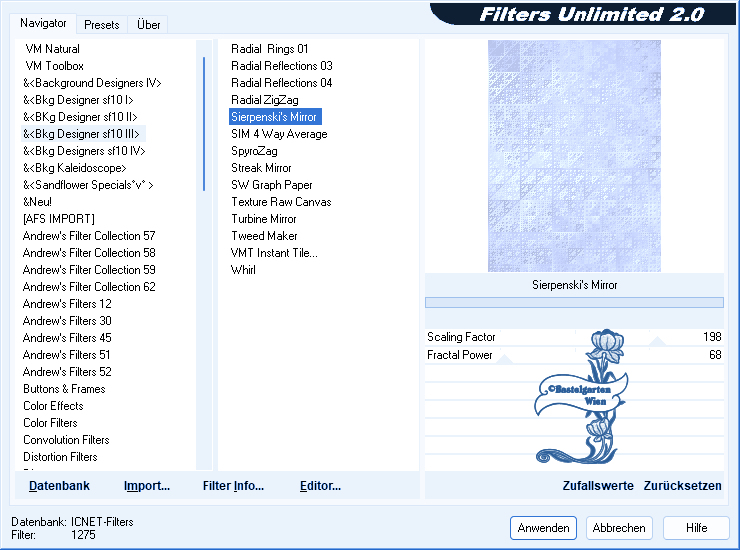
Filter - Unlimited
2.0 - Bkg
Designer sf 10 III - Sierpenskis
Mirror mit dieser Einstellung
Auswahl
aufheben
Wiederhole den
Schlagschatten - mit der
Einstellung ( 0 - 0 - 100 - 15 )
16.)
Ebene neue Rastereben
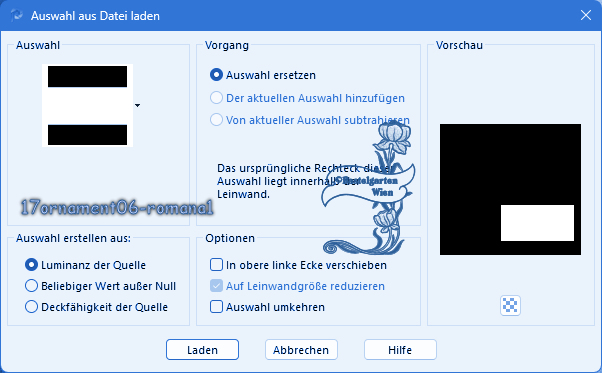
Auswahl - Auswahl
laden/speichern - Auswahl aus
Datei Laden
"17ornament06-romana1"
mit dieser Einstellung
Fülle die
Auswahl mit der Vordergrundfarbe
#255995
Filter - Unlimited
2.0 - Background Designers IV - @Night
Shadow - mit
der Standarteinstellung
17.)
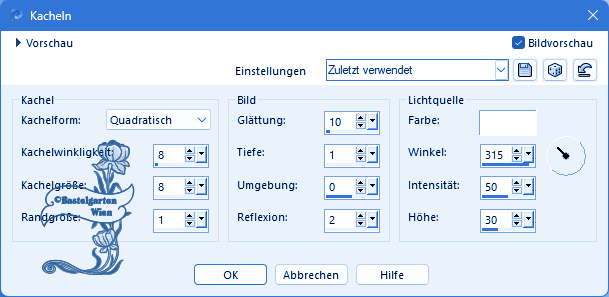
Effekte -
Textureffekte - Kacheln mit
dieser Einstellung
Auswahl
aufheben
Wiederhole den
Schlagschatten - mit der
Einstellung ( 0 - 0 - 100 - 15 )
18.)
Ebene neue Rastereben
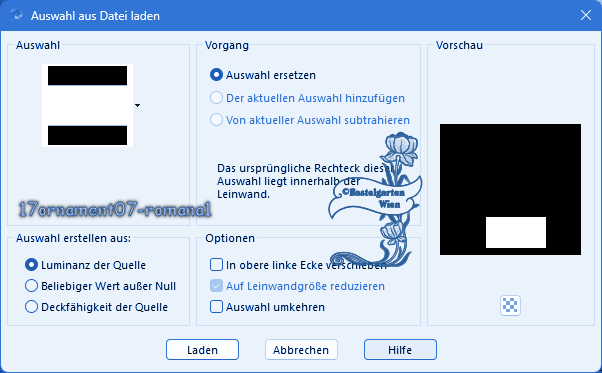
Auswahl - Auswahl
laden/speichern - Auswahl aus
Datei Laden
"17ornament07-romana1"
mit dieser Einstellung
Fülle die
Auswahl mit der Hintergrundfarbe
#c8d5ff
19.)
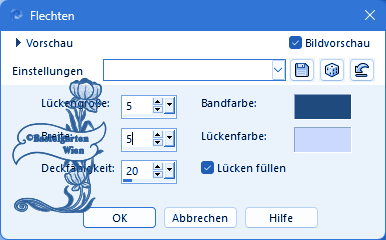
Effekte -
Textureffekte - Flechten mit
dieser Einstellung
Auswahl
aufheben
Wiederhole den
Schlagschatten - mit der
Einstellung ( 0 - 0 - 100 - 15 )
20.)
Ebene neue Rastereben
Auswahl - Auswahl
laden/speichern - Auswahl aus
Datei Laden
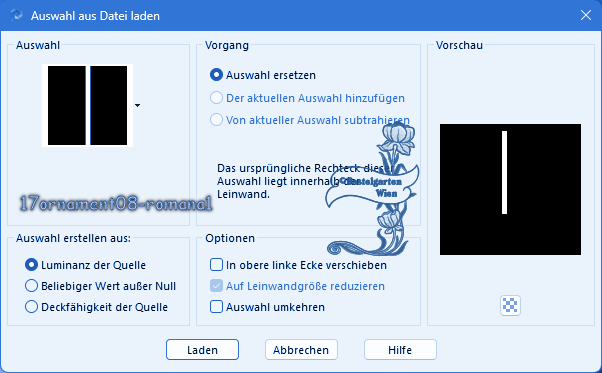
"17ornament08-romana1"
mit dieser Einstellung
Fülle die
Auswahl mit der Hintergrundfarbe
#c8d5ff
21.)
Effekte -
Textureffekte - Jalousie mit
dieser Einstellung
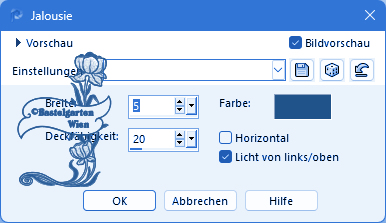
Auswahl
aufheben
Wiederhole den
Schlagschatten - mit der
Einstellung ( 0 - 0 - 100 - 15 )
22.)
Ebene neue Rastereben
Auswahl - Auswahl
laden/speichern - Auswahl aus
Datei Laden
"17ornament09-romana1"
mit dieser Einstellung
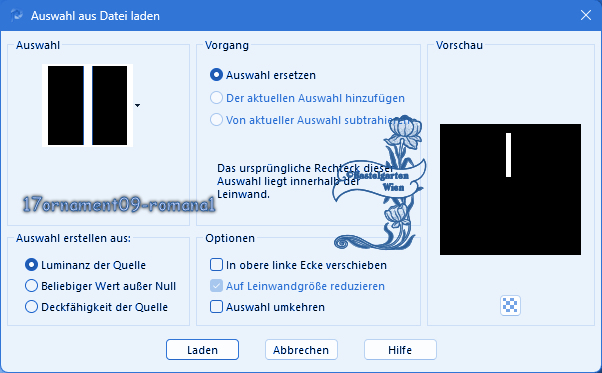
Fülle die
Auswahl mit der Vordergrundfarbe
#255995
23.)
Effekte -
Textureffekte - Jalousie mit
dieser Einstellung
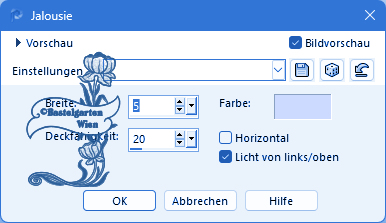
Auswahl
aufheben
Wiederhole den
Schlagschatten - mit der
Einstellung ( 0 - 0 - 100 - 15 )
24.)
Ebene neue Rastereben
Auswahl - Auswahl
laden/speichern - Auswahl aus
Datei Laden
"17ornament10-romana1"
mit dieser Einstellung
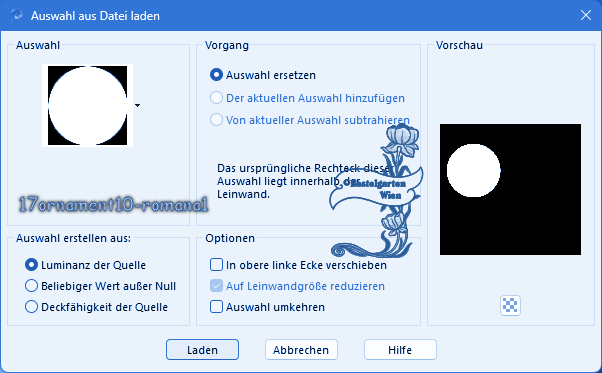
Fülle die
Auswahl mit der Hintergrundfarbe
#c8d5ff
Filter - Unlimited
2.0 - Background Designers IV - sf10
Shades of Shadow - mit
der Standarteinstellung
25.)
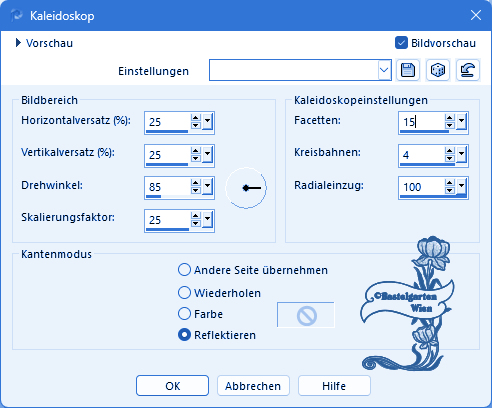
Effekte -
Textureffekte - Kaleidoskop mit
dieser Einstellung
Auswahl
aufheben
Wiederhole den
Schlagschatten - mit der
Einstellung ( 0 - 0 - 100 - 15 )
26.)
Ebene neue Rastereben
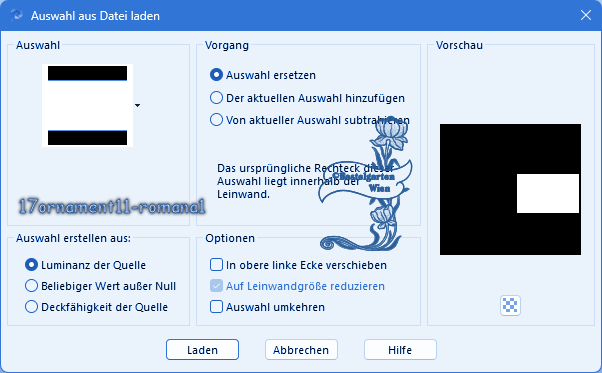
Auswahl - Auswahl
laden/speichern - Auswahl aus
Datei Laden
"17ornament11-romana1"
mit dieser Einstellung
Fülle die
Auswahl mit der Vordergrundfarbe
#255995
Filter - Unlimited
2.0 - Background Designers IV - @Night
Shadow - mit
der Standarteinstellung
27.)
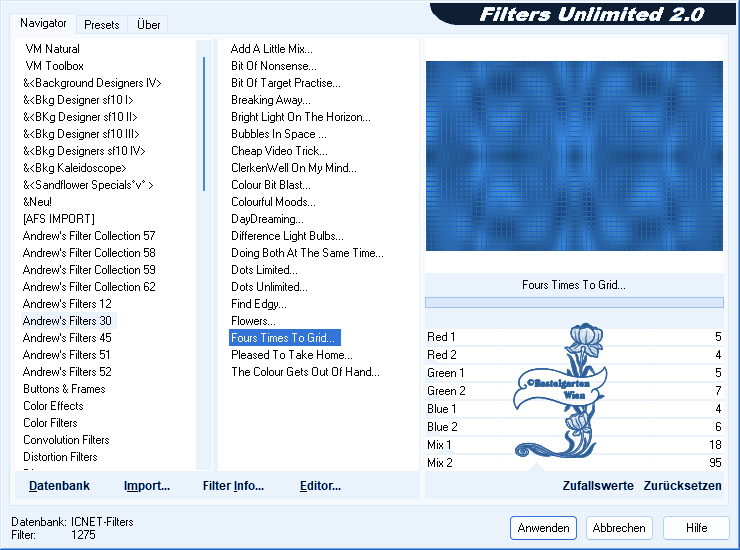
Filter - Unlimited
2.0 - Andrew´s
Filter 30 - Four Times To Grid mit dieser Einstellung
Auswahl
aufheben
Wiederhole den
Schlagschatten - mit der
Einstellung ( 0 - 0 - 100 - 15 )
28.)
Ebene neue Rastereben
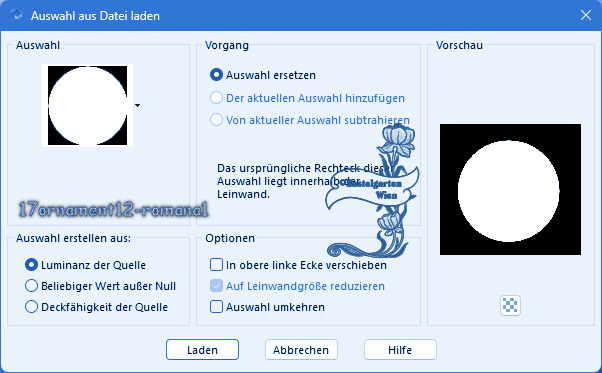
Auswahl - Auswahl
laden/speichern - Auswahl aus
Datei Laden
"17ornament12-romana1"
mit dieser Einstellung
Fülle die
Auswahl mit der Hintergrundfarbe
#c8d5ff
Filter - Unlimited
2.0 - Background Designers IV - sf10
Shades of Shadow - mit
der Standarteinstellung
29.)
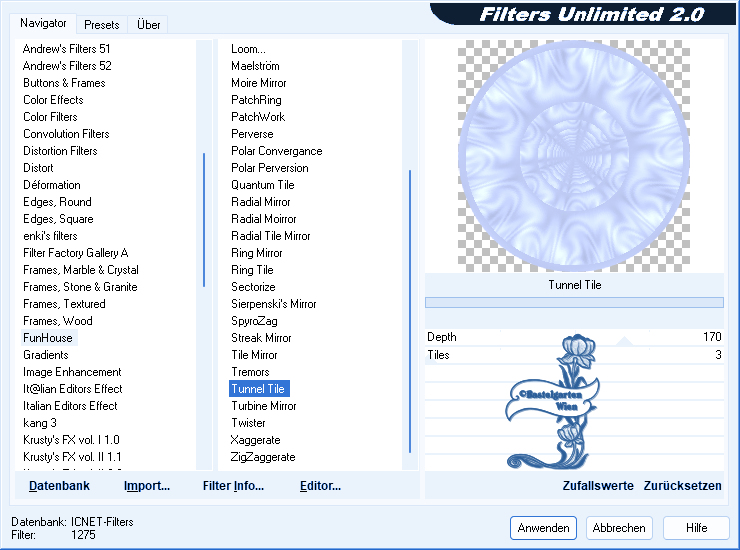
Filter - Unlimited
2.0 - Fun
House - Tunnel Tile
mit dieser Einstellung
30.)
Auswahl ändern
- verkleinern um 15 Pixel
Auswahl
umkehren
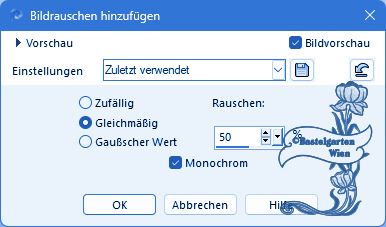
Erstellen - Bildrauschen
hinzufügen/entfernen -
Bildrauschen hinzufügen
mit dieser Einstellung
Wiederhole den
Schlagschatten - mit der
Einstellung ( 0 - 0 - 100 - 15 )
Auswahl
umkehren
Wiederhole den
Schlagschatten - mit der
Einstellung ( 0 - 0 - 100 - 15 )
Auswahl
aufheben
31.)
Ebene neue Rastereben
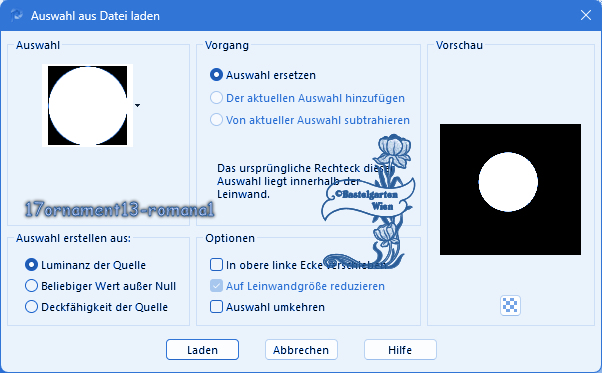
Auswahl - Auswahl
laden/speichern - Auswahl aus
Datei Laden
"17ornament13-romana1"
mit dieser Einstellung
Fülle die
Auswahl mit der Vordergrundfarbe
#255995
Filter - Unlimited
2.0 - Background Designers IV - @Night
Shadow - mit
der Standarteinstellung
32.)
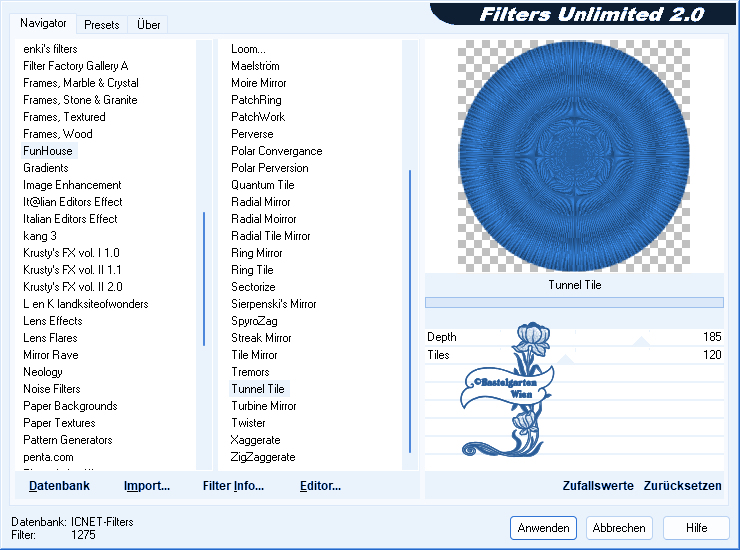
Filter - Unlimited
2.0 - Fun
House - Tunnel Tile
mit dieser Einstellung
Auswahl
aufheben
Wiederhole den
Schlagschatten - mit der
Einstellung ( 0 - 0 - 100 - 15 )
33.)
Ebene neue Rastereben
Auswahl - Auswahl
laden/speichern - Auswahl aus
Datei Laden
"17ornament14-romana1"
mit dieser Einstellung
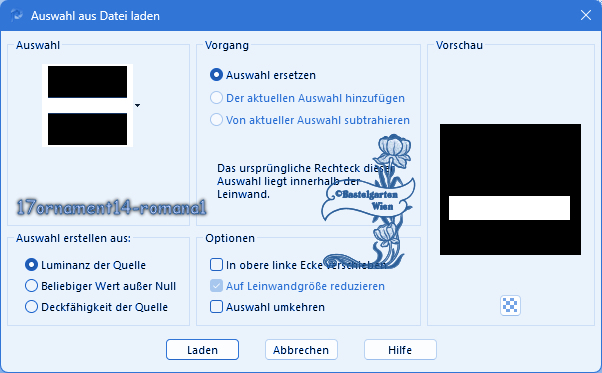
Fülle die
Auswahl mit der Hintergrundfarbe
#c8d5ff
Wiederhole die Textur aus Punkt
4
Auswahl
aufheben
Wiederhole den
Schlagschatten - mit der
Einstellung ( 0 - 0 - 100 - 15 )
34.)
Ebene neue Rastereben
Auswahl - Auswahl
laden/speichern - Auswahl aus
Datei Laden
"17ornament15-romana1"
mit dieser Einstellung
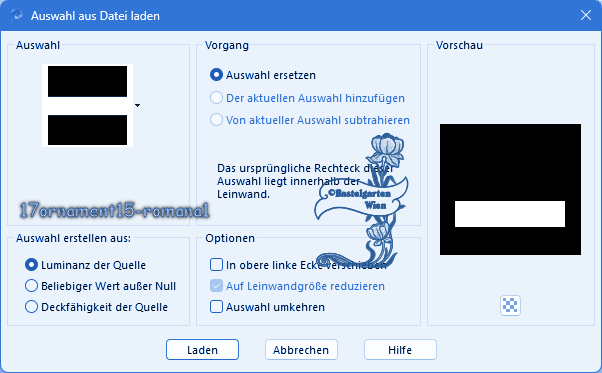
Fülle die
Auswahl mit der Vordergrundfarbe
#255995
Wiederhole die Textur aus Punkt
4
Auswahl
aufheben
Wiederhole den
Schlagschatten - mit der
Einstellung ( 0 - 0 - 100 - 15 )
35.)
Ebene neue Rastereben
Auswahl - Auswahl
laden/speichern - Auswahl aus
Datei Laden
"17ornament16-romana1"
mit dieser Einstellung
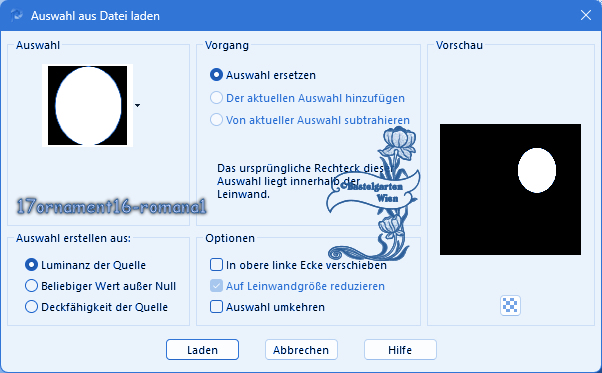
Fülle die
Auswahl mit der Vordergrundfarbe
#255995
36.)
Effekte -
Textureffekte - Textur nach
deiner Wahl mit dieser
Einstellung
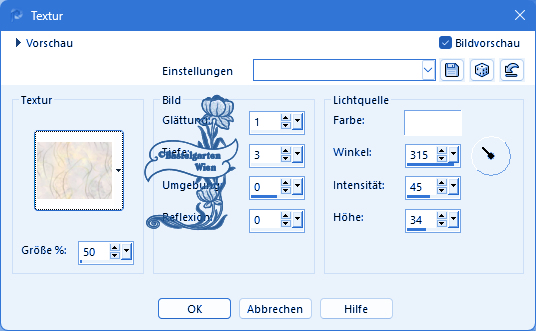
Auswahl
aufheben
Wiederhole den
Schlagschatten - mit der
Einstellung ( 0 - 0 - 100 - 15 )
37.)
Ebene neue Rastereben
Auswahl - Auswahl
laden/speichern - Auswahl aus
Datei Laden
"17ornament17-romana1"
mit dieser Einstellung
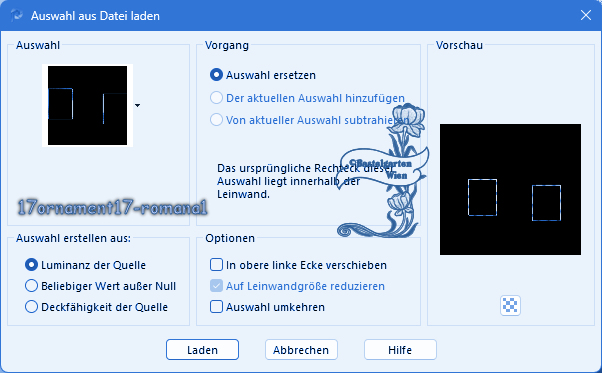
Fülle die
Auswahl mit der Hintergrundfarbe
#c8d5ff
Auswahl
aufheben
Wiederhole den
Schlagschatten - mit der
Einstellung ( 0 - 0 - 100 - 5 )
38.)
Ebene neue Rastereben
Auswahl - Auswahl
laden/speichern - Auswahl aus
Datei Laden
"17ornament18-romana1"
mit dieser Einstellung
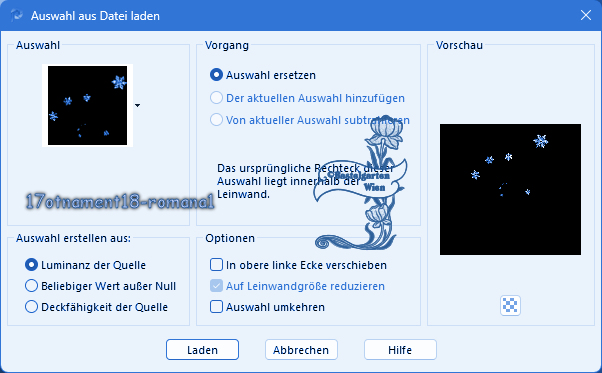
Fülle die
Auswahl mit der Vordergrundfarbe
#255995
Auswahl
aufheben
Wiederhole den
Schlagschatten - mit der
Einstellung ( 0 - 0 - 100 - 10 )
in Weiß
39.)
Ebene neue Rastereben
Auswahl - Auswahl
laden/speichern - Auswahl aus
Datei Laden
"17ornament19-romana1"
mit dieser Einstellung
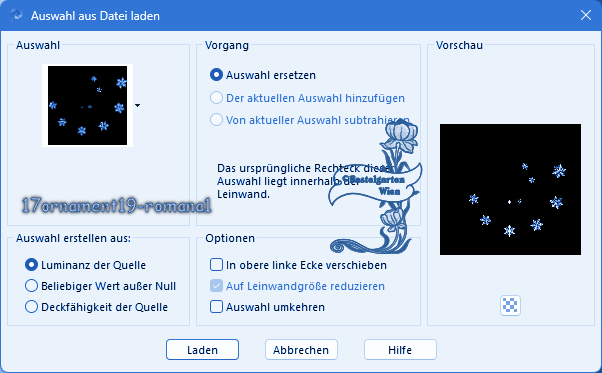
Fülle die
Auswahl mit der Hintergrundfarbe
#c8d5ff
Auswahl
aufheben
Wiederhole den
Schlagschatten - mit der
Einstellung ( 0 - 0 - 100 - 10 )
40.)
Ebene neue Rastereben
Auswahl - Auswahl
laden/speichern - Auswahl aus
Datei Laden
"17ornament20-romana1"
mit dieser Einstellung
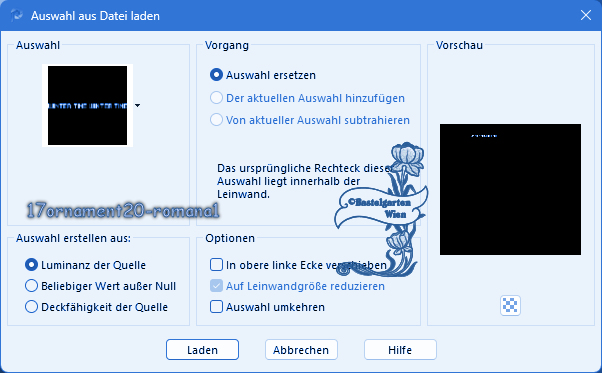
Fülle die
Auswahl mit der Vordergrundfarbe
#255995
Auswahl
aufheben
Wiederhole den
Schlagschatten - mit der
Einstellung ( 0 - 0 - 100 - 10 )
41.)
Ebene neue Rastereben
Auswahl - Auswahl
laden/speichern - Auswahl aus
Datei Laden
"17ornament21-romana1"
mit dieser Einstellung
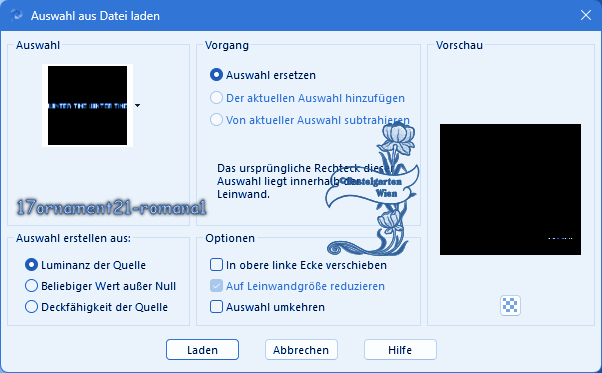
Fülle die
Auswahl mit der Hintergrundfarbe
#c8d5ff
Auswahl
aufheben
Wiederhole den
Schlagschatten - mit der
Einstellung ( 0 - 0 - 100 - 10 )
42.)
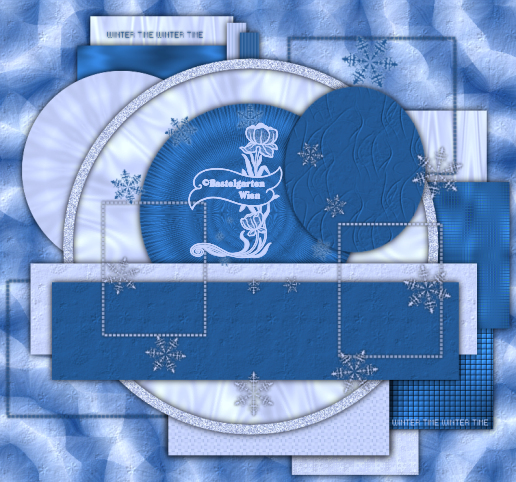
Hast du jetzt
alles Richtig sollte es so
Aussehen
43.)
Aktiviere
nun deine 2 Decotuben
verkleinere
sie nach deinen wünschen und
setzte sie auf das Bild
Wie es dir
Gefällt
(da ich
nicht weis welche Decotuben ihr
nemmt, wird es nichts nützen
wenn ich euch meine angaben
gebe)
Schlagschatten nach Wahl
44.)
Aktiviere
nun deine Haupttube
verkleinere sie nach
deinen wünschen und setzte sie
auf das Bild
(da ich nicht weis welche
Haupttube ihr nemmt, wird es
nichts nützen wenn ich euch
meine angaben gebe)
Schlagschatten nach Wahl
45.)
Aktivere
dein Textwerkzeug - Benenne dein
Bild
Schreib
deinen Namen
oder gib
dein Wasserzeichen darauf
Schlagschatten nach Wahl
46.)
Alles
Auswählen
Bild - Rand
hinzufügen von 20 Pixel in der
Farbe #c8d5ff
Auswahl
umkehren
Filter - Unlimited
2.0 - Background Designers IV - sf10
Shades of Shadow - mit
der Standarteinstellung
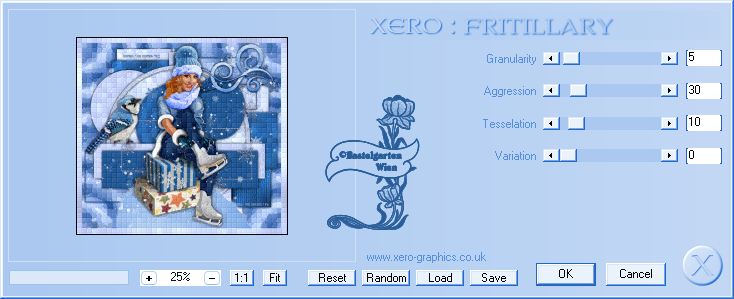
Xero - Fritillary mit
dieser Einstellung
47.)
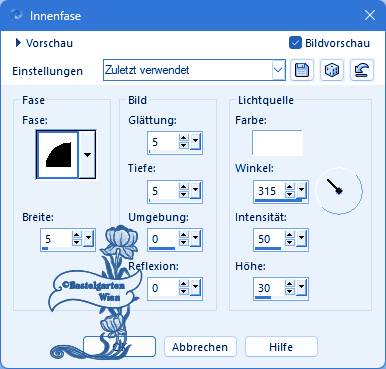
Effekte - 3D
Effekte - Innenfase mit dieser
Einstellung
Auswahl
aufheben
48.)
Alles
Auswählen
Bild - Rand
hinzufügen von 40 Pixel in der
Farbe #255995
Auswahl
umkehren
Filter - Unlimited
2.0 - Background Designers IV - @Night
Shadow - mit
der Standarteinstellung
Xero - Fritillary mit
der Einstellung aus Punkt 46
Wiederhole die Innenfasse aus
Punkt 47
Auswahl
aufheben
49.)
Alles
Auswählen
Bild - Rand
hinzufügen von 20 Pixel in der
Farbe #c8d5ff
Auswahl
umkehren
Filter - Unlimited
2.0 - Background Designers IV - sf10
Shades of Shadow - mit
der Standarteinstellung
Xero - Fritillary mit
der Einstellung aus Punkt 46
Wiederhole die Innenfasse aus
Punkt 47
Auswahl
aufheben
50.)
Aktiviere
nun deine Decotuben
verkleinere
sie nach deinen wünschen und
setzte sie auf das Bild
Füge sie als neue Ebene ein
Dupliziere diese und setzte
beide an der rechten und linken
oberen Ecke hin
Siehe dazu mein Bild
Schlagschatten nach Wahl
Nun bist du
fertig und du kannst deinen Bild
als jpg abspeichern.
Ich hoffe
dir hat das Tutorial genauso
viel Spaß gemacht
wie mir es
zu schreiben.
Dankeschön
fürs nachbasteln.
Home
Ein Bild von Hexenmoni
Dankeschön fürs Nachbasteln freu
Design by Romana |