|
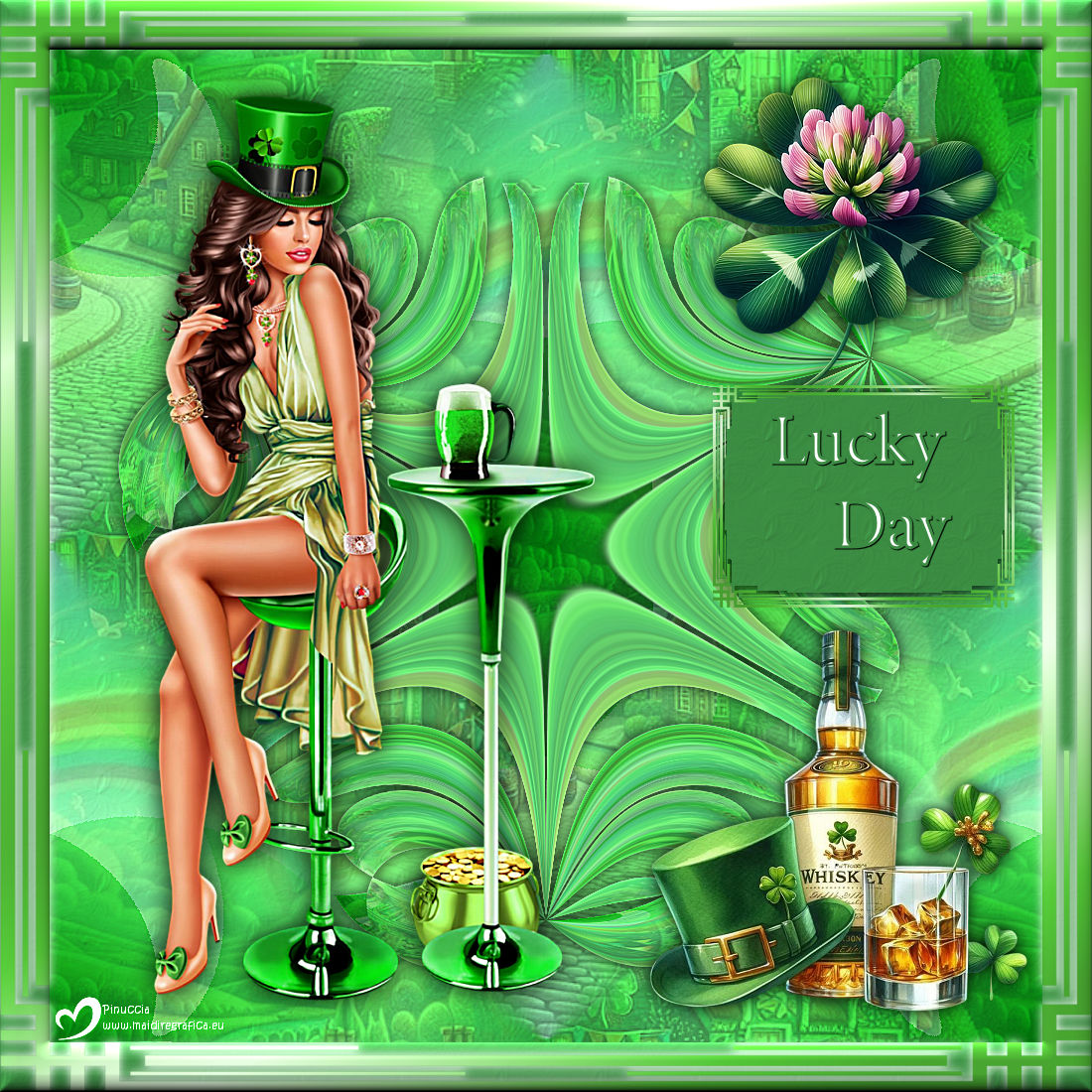
Lucky Day
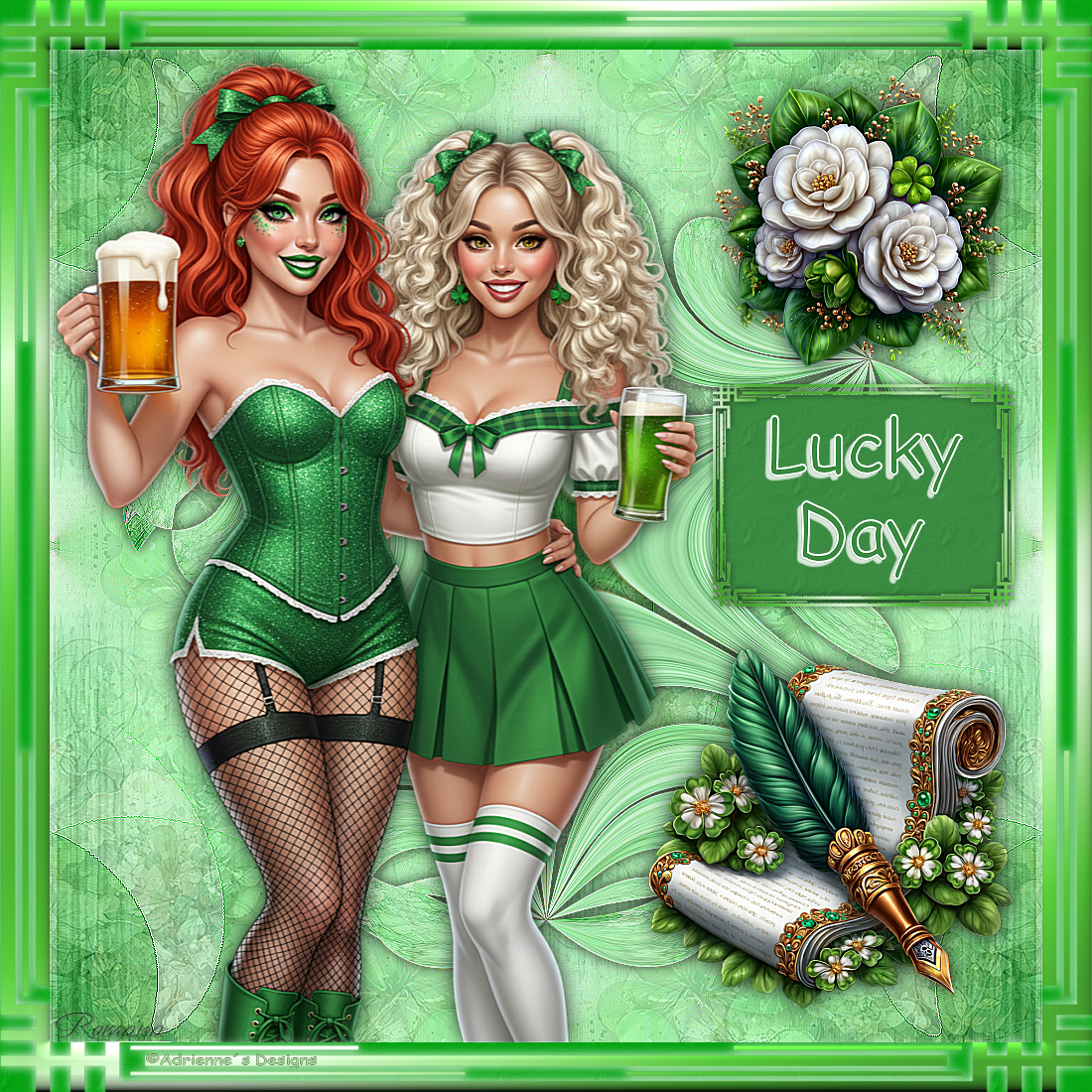
Dieses
Tutorial wurde von
mir Romana geschrieben, es darf
nicht kopiert werden und
auf anderen Seiten
zum download angeboten werden.
Jegliche
Ähnlichkeit ist rein zufällig.
Ich habe es mit Corel X2020
geschrieben, geht aber sicher
mit den anderen auch.
Tuben gibt es keine da ich diese
hier gekauft habe https://adriennesdesigns.blogspot.com
Du benötigst 1 Haupttube
2 Decotube
Eventuell 1
Bild
Material
Filter :
Flaming
Pear - Flexify 2
VM Instant Art - Tripolis
Alf´sPower Sines - 1Spiral Grads
1.)
Öffne ein
transparentes Bild mit der Größe
von 1000 x 1000
Suche dir 2
schöne Farben aus deiner Tube
Ich hab als
Vordergrundfarbe #3b8b42
und als
Hintergrundfarbe #ffffff
2.)
Wir machen uns jetzt einen
Hintergrund
Alles
Auswählen
Kopiere
dein Bild in eine Auswahl ein
oder fülle es mit der
Vordergrundfarbe
Auswahl
aufheben
3.)
Alf´sPower Sines - 1Spiral Grads
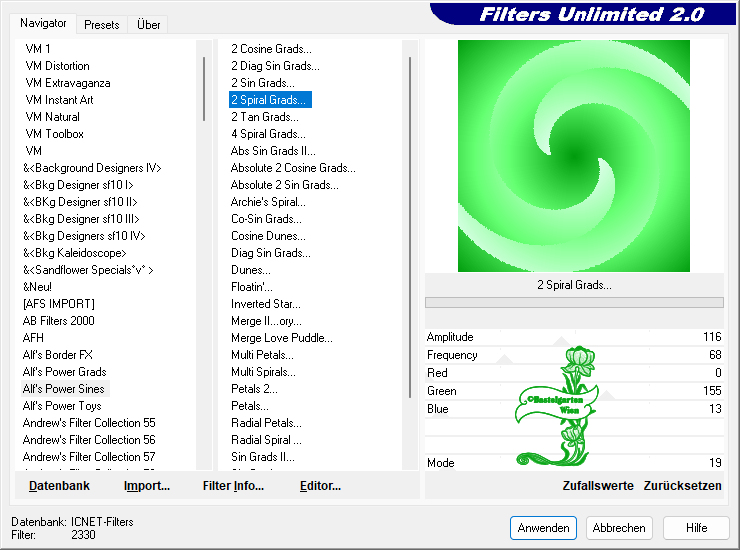
Solltest du ein Bild nehmen
musst du hier die Sichtbarkeit
auf 50% stellen
Ebene
Duplizieren
Horizontal Spiegeln
Setzte hier
die Sichtbarkeit auf 50%
Ebenen nach
unten zusammenfassen
4.)
Effekte - Bild
Effekte - Nahtlos Kacheln
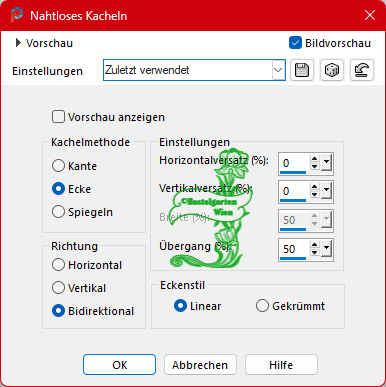
Einstellen -
Schärfen - stark Scharfzeichnen
5.)
Effekte -
Textureffekte - Textur
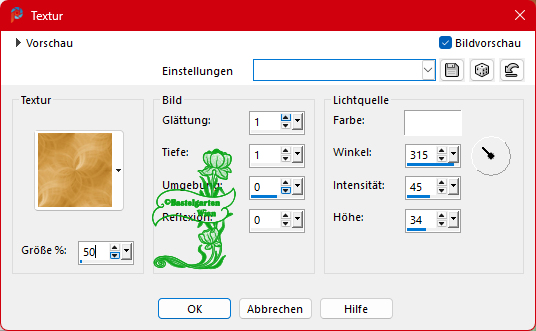
6.)
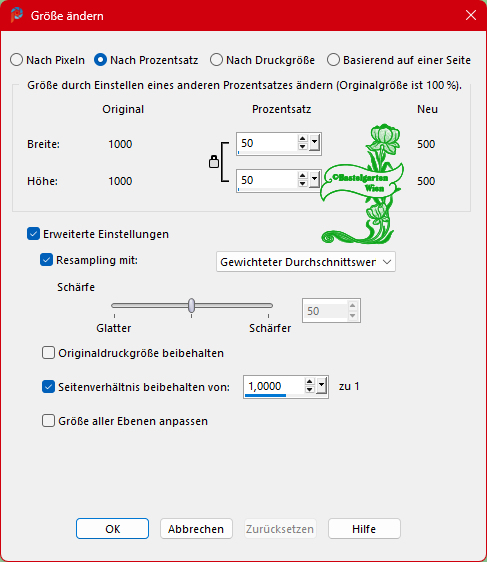
Ebene
Duplizieren
Bild Größe
ändern
7.)
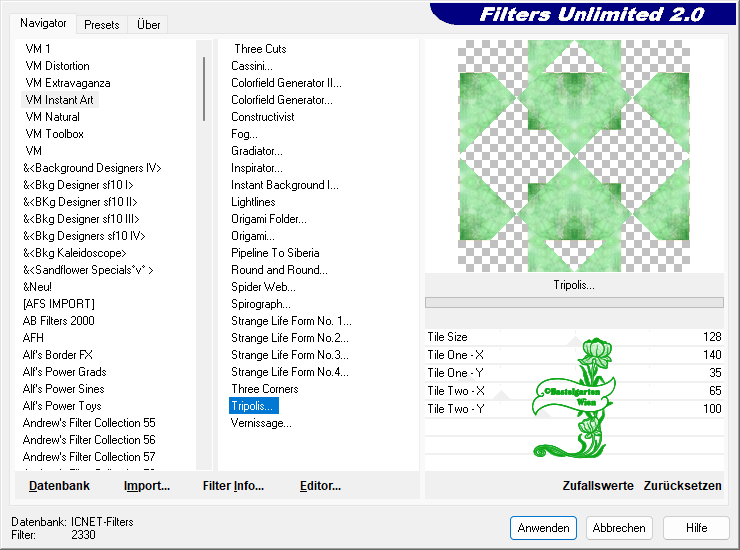
VM Instant Art - Tripolis
8.)
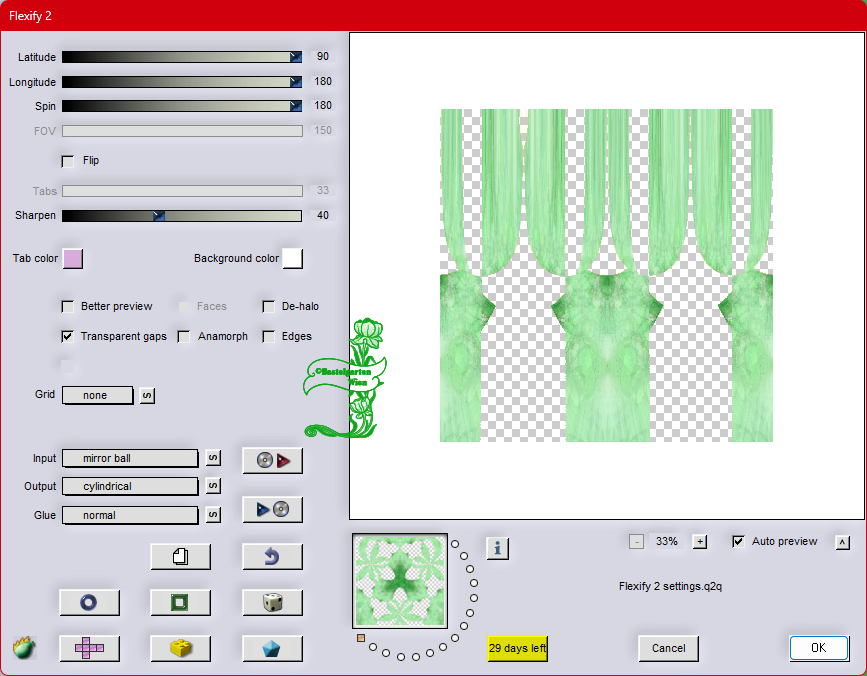
Flaming
Pear - Flexify 2
9.)
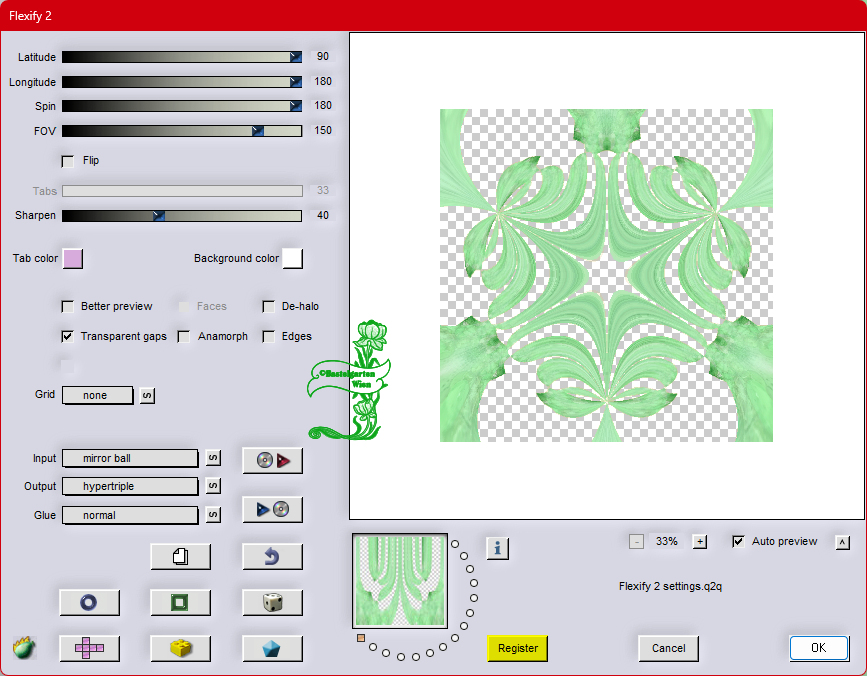
Flaming
Pear - Flexify 2
10.)
Auswahl -
Auswahl laden/speichern -
Auswahl aus Datei Laden
"01ornament324-romana1"
mit dieser
Einstellung
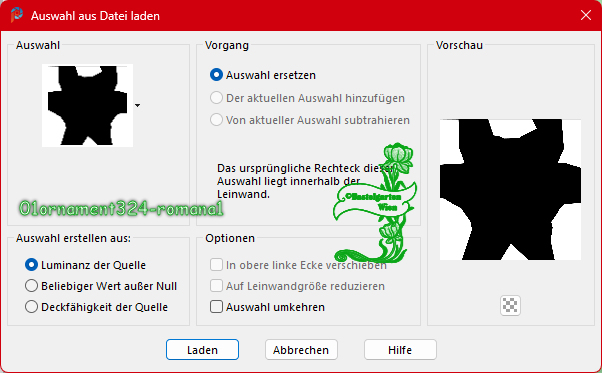
Drücke nun deine Entferntaste
von der Tastatur
Auswahl aufheben
Einstellen -
Schärfen - stark Scharfzeichnen
11.)
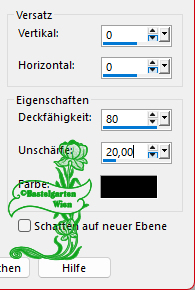
Effekte - 3D
Effekte - Schlagschatten
12.)
Kopiere nun
deine Decotuben
Verkleinere sie nach deinen
wünschen
Verschiebe diese nach deinen
wünschen
Siehe dazu
mein Bild
Einstellen - Schärfen -
stark Scharfzeichnen
Wiederhole den
Schlagschatten 0 - 0 - 80 - 25
13.)
Kopierern
nun deine Haupttube
Ich
hab sie nach links verschoben
Passe die
Größe an
Einstellen
- Schärfen - Scharfzeichnen
Wiederhole den
Schlagschatten 0 - 0 - 80 - 30
14.)
Nimm den Frame "slice84"
Bild - Bild frei drehen
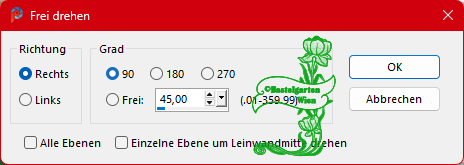
Kopiere diesen und füge in auf
dein Bild ein
15.)
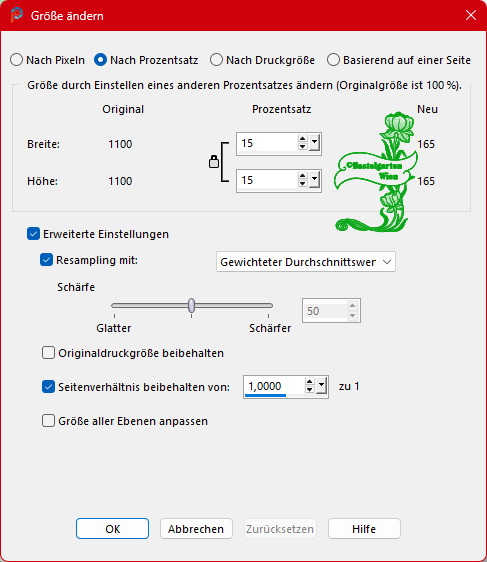
Bild Größe
ändern
16.)
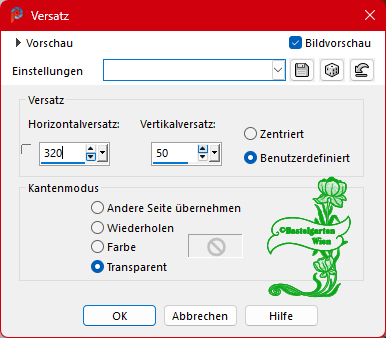
Effekte -
Bildeffekte Versatz
17.)
Ebene neue
Rasterebene
Auswahl -
Auswahl laden/speichern -
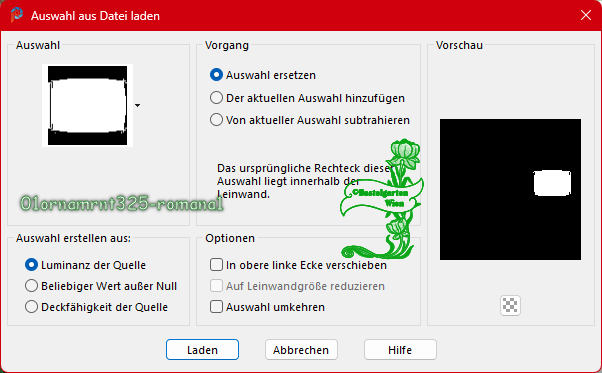
Auswahl aus Datei Laden
"01ornament325-romana1"
mit dieser
Einstellung
Fülle
die Auswahl mit der
Vordergrundfarbe
Wiederhole die Textur aus
Punkt 5
Auswahl aufheben
Schiebe diese Ebene nach unten
18.)
Geh nun wieder auf die Obere
Ebene
Schreib deinen Text
Ich hab "Lucky Day"
genommen
Schlagschatten nach Wahl
19.)
Alles Auswählen
Bild - Rand
hinzufügen von 50 Pixel in der
Farbe #3b8b42
Auswahl umkehren
Wiederhole die Textur aus
Punkt 5
20.)
Ebene neue
Rasterebene
Nimm den Frame "slice84"
Füge diesen in eine
Auswahl ein
Auswahl aufheben
21.)
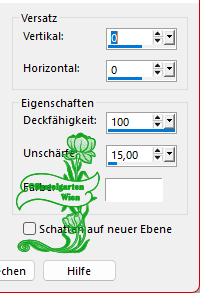
Effekte - 3D
Effekte - Schlagschatten
Ebenen nach
unten zusammenfassen
22.)
Alles Auswählen
Auswahl ändern verkleinern um 50
Auswahl umkehren
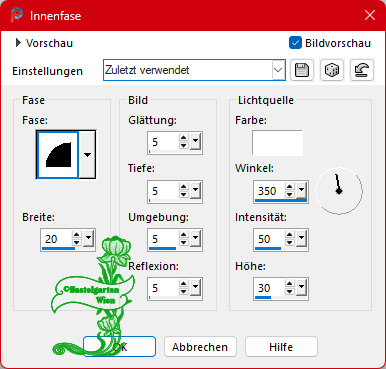
Effekte - 3D
Effekte - Innenfase
Auswahl aufheben
23.)
Aktivere
dein Textwerkzeug
Schreib
deinen Namen
oder gib
dein Wasserzeichen darauf
Gib noch das Copyright auf dein
Bild
Schlagschatten nach Wahl
24.)
Ebenen
Sichtbar zusammenfassen
Nun bist du
fertig und du kannst deinen Bild
als jpg abspeichern.
Ich hoffe
dir hat das Tutorial genauso
viel Spaß gemacht
wie mir es
zu schreiben.
Dankeschön
fürs nachbasteln.
Home
Zwei
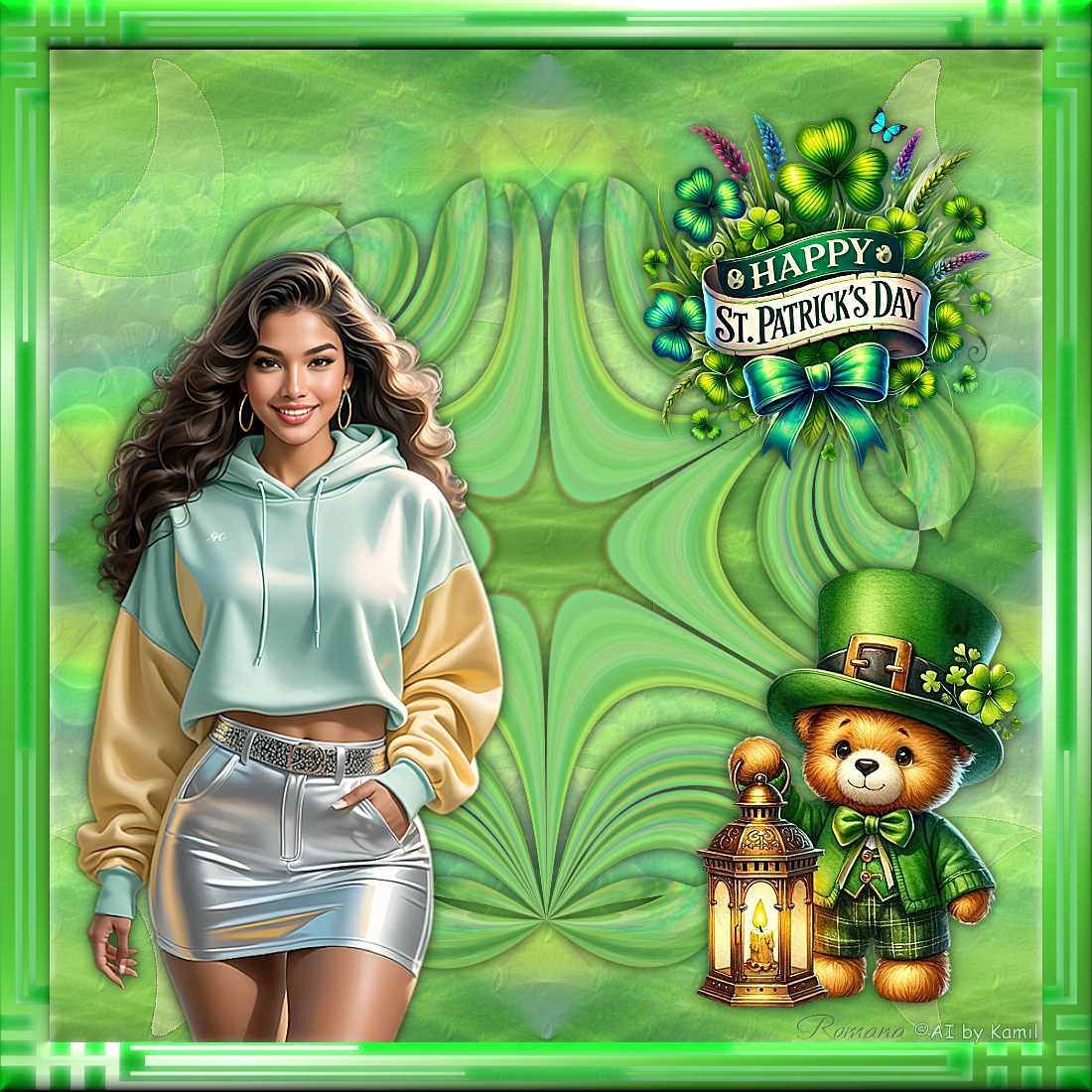
weitere Versionen von mir

Dankeschön
Pinuccia für deine tollen Bilder
und Übersetzungen

Design by Romana
|