|
Halloween
2026
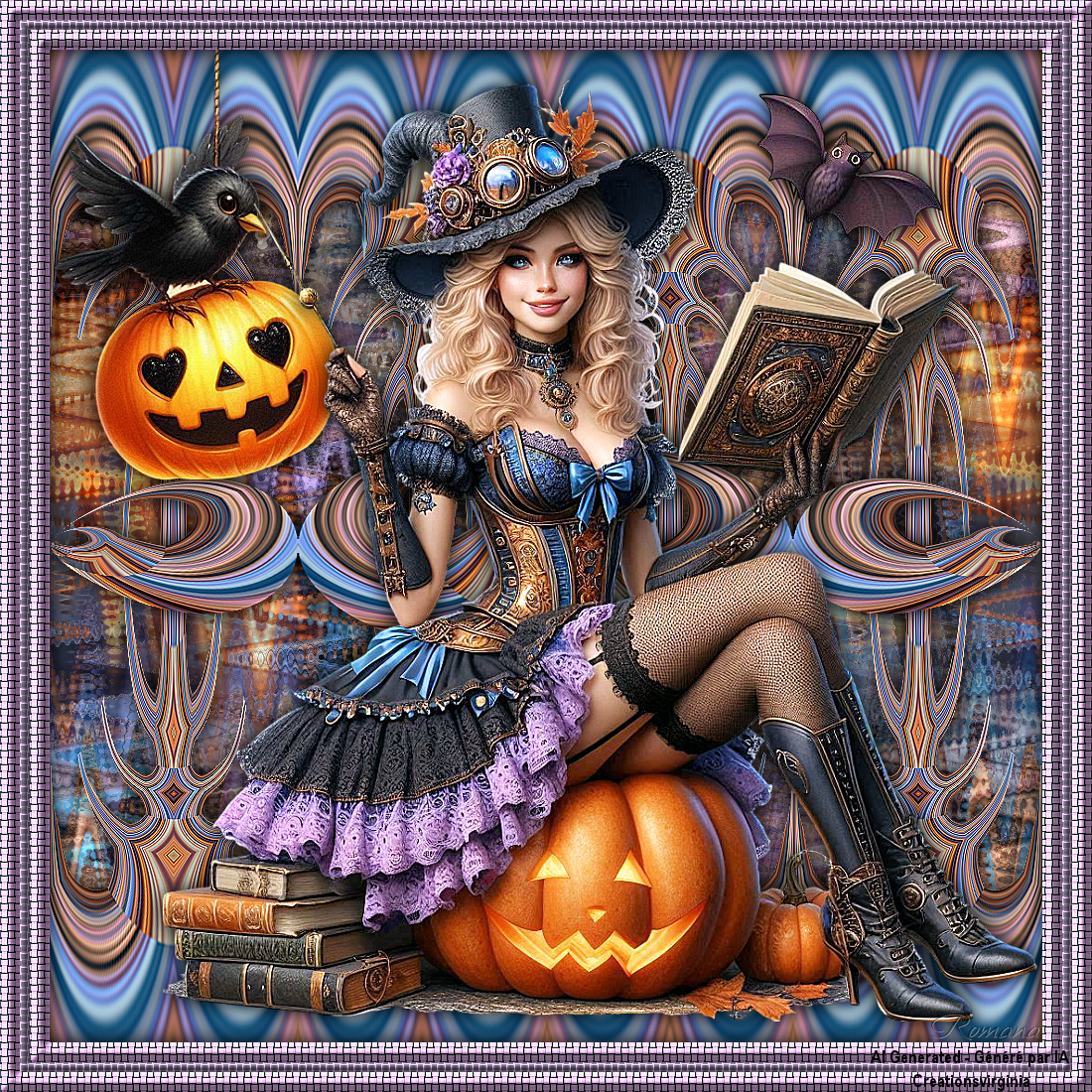
Dieses
Tutorial wurde von
mir Romana geschrieben, es darf
nicht kopiert werden und
auf anderen Seiten
zum download angeboten werden.
Jegliche
Ähnlichkeit ist rein zufällig.
Ich habe es mit Corel X2023
geschrieben, geht aber sicher
mit den anderen auch.
Zur Anmerkung
- Da die Filter nicht auf PSP
2023 gehen, ausschneiden ich das
Bild
und Füge es
auf PSP 2020 ein um die Filter
zu benutzen ,geht ganz leicht
und kopiere
nach den Filter es erneut und
füge diese auf PSP 2023 ein ins
Bild
Tuben gibt es keine da ich diese
hier bekommen habe https://creationsvirginia.com
Du benötigst 1 Haupttube
1 Decotube
Material
Filter :
VM Instant Art - Tripolis
Flaming
Pear - Flexify 2
1.)
Öffne ein transparentes Bild mit
der Größe von 1000 x 1000
Suche dir 2 schöne Farben
aus deiner Tube
Ich hab als
Vordergrundfarbe #4b4c57
und als Hintergrundfarbe #d7a8df
2.)
Wir machen uns jetzt einen
Hintergrund
Aktiviere den Hintergrund vom
Material kann man leicht
umfärben
Alles
Auswählen
Aktiviere deine Tube füge diese
in die Auswahl ein
Auswahl aufheben
3.)
Effekte - Bild
Effekte - Nahtlos Kacheln

4.)
Verzehrungseffekte - Welle

5.)
Ebene
Duplizieren
Bild - Bild frei drehen

Setzte hier
die Sichtbarkeit auf 50%
Ebenen nach
unten zusammenfassen
6.)
Eventuell wenn
es dir zu dunkel ist hab ich
noch Helligkeit/Kontrast
angewandt

7.)
Ebene
Duplizieren
Geometrieeffekte - Vertikalperspektive

Ebene
Duplizieren
Vertikal Spiegeln
8.)
Auswahlwerkzeug -
Benutzerdefinierte Auswahl mit
dieser Einstellung

Drücke nun deine Entferntaste
Auswahl aufheben
9.)
Geometrieeffekte
- Parallelogramm

10.)
VM Instant Art - Tripolis

Kopiere dir diese Ebene und
setzte es in dein PSP neu ein
11.)
Flaming
Pear - Flexify 2

12.)
Auswahlwerkzeug -
Benutzerdefinierte Auswahl mit
dieser Einstellung

Drücke nun deine Entferntaste
Auswahl aufheben
13.)
Bild Größe
ändern

14.)
Ebene
Duplizieren
Effekte - Bildeffekte Versatz

Ebene
Duplizieren
Horizontal Spiegeln
Ebenen 2x nach
unten zusammenfassen
15.)
Ebene
Duplizieren
Vertikal Spiegeln
Effekte - Bildeffekte Versatz

Ebenen nach
unten zusammenfassen
16.)
Ausschneiden und als neues
Bild einfügen das machen wir das
es schön Mittig ist
Flaming
Pear - Flexify 2

17.)
Bild Größe
ändern aus Punkt 13
Ebene
Duplizieren
Effekte - Bildeffekte Versatz
aus Punkt 14
Ebene
Duplizieren
Horizontal Spiegeln
Ebenen 2x nach
unten zusammenfassen
18.)
Ebene
Duplizieren
Effekte - Bildeffekte Versatz

19.)
Ebene
Duplizieren
Vertikal Spiegeln
Effekte - Bildeffekte Versatz

Ebenen nach
unten zusammenfassen
Einstellen -
Schärfen - Stark Scharfzeichnen
20.)
Effekte - 3D
Effekte - Schlagschatten

21.)
Kopiere dir die Ebene was
wir zuerst in Psp unten
hingelegt haben
Als neues Bild einfügen
das machen wir das es schön
Mittig ist
Flaming
Pear - Flexify 2

Einstellen -
Schärfen - Stark Scharfzeichnen
Wiederhole den Schlagschatten
aus Punkt 20
22.)
Bild Größe
ändern aus Punkt 13
Ebene
Duplizieren
Effekte - Bildeffekte Versatz
aus Punkt 14
Ebene
Duplizieren
Horizontal Spiegeln
Ebenen 2x nach
unten zusammenfassen
23.)
Kopierern
nun deine Haupttube in das Bild
Ich
hab sie etwas nach rechts
verschoben
Passe die
Größe an
Einstellen
- Schärfen - stark
Scharfzeichnen
Wiederhole den Schlagschatten
aus Punkt 20
24.)
Kopiere nun
deine 1 Decotube
Verkleinere sie nach deinen
wünschen
Ich habe sie nach links oben
verschoben
Siehe dazu
mein Bild
Einstellen
- Schärfen - Stark
Scharfzeichnen
Wiederhole den Schlagschatten
aus Punkt 20
25.)
Alles
Auswählen
Bild - Rand
hinzufügen von 20 Pixel in der
Farbe #d7a8df
Auswahl umkehren
Effekte -
Textureffekte - Flechten

Einstellen
- Schärfen - Stark
Scharfzeichnen
26.)
Effekte - 3D
Effekte - Innenfase

27.)
Alles
Auswählen
Bild - Rand
hinzufügen von 10 Pixel in der
Farbe #4b4c57
Auswahl umkehren
Effekte -
Textureffekte - Flechten

Einstellen
- Schärfen - Stark
Scharfzeichnen
Effekte - 3D
Effekte - Innenfase aus Punkt 26
28.)
Alles
Auswählen
Bild - Rand
hinzufügen von 20 Pixel in der
Farbe #d7a8df
Auswahl umkehren
Effekte -
Textureffekte - Flechten aus
Punkt 25
Einstellen
- Schärfen - Stark
Scharfzeichnen
Effekte - 3D
Effekte - Innenfase aus Punkt 26
29.)
Alles
Auswählen
Auswahl ändern Verkleinern um 50
Pixel
Effekte - 3D
Effekte - Aussparung

Auswahl aufheben
30.)
Aktivere
dein Textwerkzeug - Benenne dein
Bild
Schreib
deinen Namen
oder gib
dein Wasserzeichen darauf
Gib noch das Copyright auf dein
Bild
Schlagschatten nach Wahl
31.)
Sichtbar zusammenfassen
Nun bist du
fertig und du kannst deinen Bild
als jpg abspeichern.
Ich hoffe
dir hat das Tutorial genauso
viel Spaß gemacht
wie mir es
zu schreiben.
Dankeschön
fürs nachbasteln.
Home
Zwei
weitere Versionen von mir


Design by Romana
|
