|
Flamingomädchen

Dieses Tutorial
wurde
von mir Romana
geschrieben, es darf
nicht kopiert werden und
auf
anderen
Seiten zum
download angeboten
werden.
Jegliche Ähnlichkeit ist
rein zufällig.
Ich habe es mit Corel 12 geschrieben, geht aber
sicher mit den anderen
auch.
Hier
bekommt ihr das Material
dazu.
Filter - VM Toolbox -
Blast
Entpacke das Material
und
die Auswahl Datei
gehört in die Auswahl
von PSP
Die Texturdatei in die
Texturen von PSP
Hast du alles dann
fangen wir an.
1.)
Öffne ein neues transparentes Bild von
800 x 650
Suche dir 2 schöne Farben aus deiner
Tube
Ich hab als Vordergrundfarbe hell #F2D2C5
Und als Hintergrundfarbe dunkel
#5F1814
Bei
der Vordergrundfarbe hab ich diesen
Farbverlauf noch erstellt
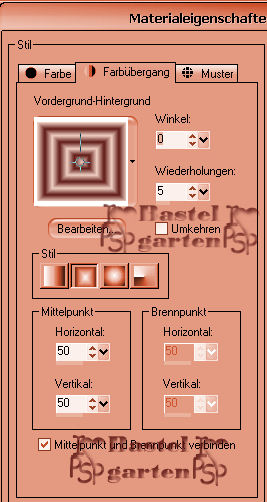
2.)
Ebene - neue Rasterebene
Auswahlwerkzeug - Benutzerdefinierte
Auswahl mit dieser Einstellung
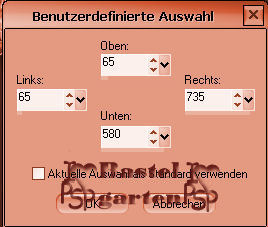
Fülle die Auswahl mit deine dunklen
Hintergrundfarbe
3.)
Effekte - Textureffekte - Texture mit
dieser Einstellung
(
Die Textur ist im Material enthalten)
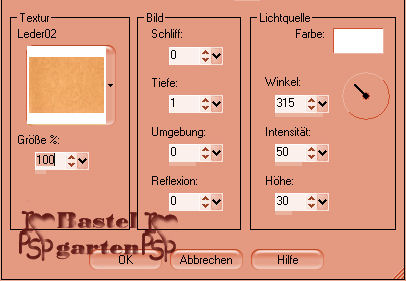
Auswahl aufheben
4.)
Effekte - 3D Effekte - Schlagschatten
mit dieser Einstellung
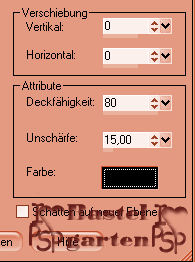
5.)
Ebene
- neue Rasterebene
Auswahl
- Auswahl laden - Auswahl laden
aus Datei
suche dir da die Auswahl "tag66-rom-1"
mit dieser Einstellung
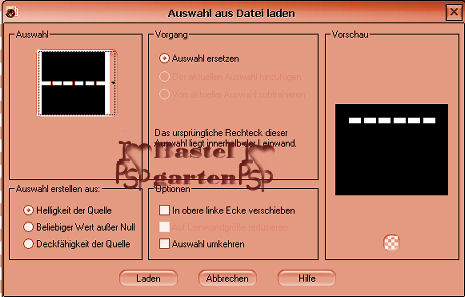
Fülle diese mit deiner hellen
Vordergrundfarbe
6.)
Effekte . Textureffekte - Jalousie mit
dieser Einstellung
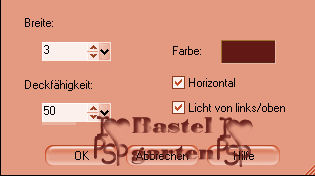
Auswahl aufheben
7.)
Effekte - 3D Effekte - Schlagschatten
mit dieser Einstellung
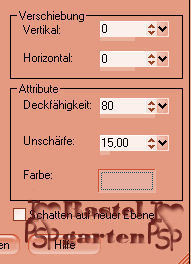
Farbe ist deine helle Vordergrundfarbe
8.)
Ebene duplizieren - horizontal spiegeln
Hast du alles richtig sieht es jetzt so
aus
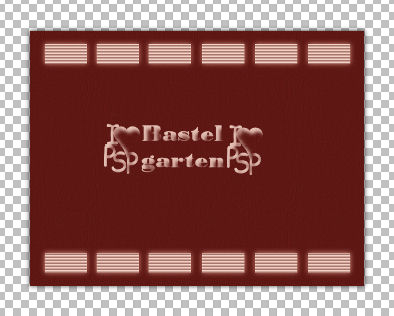
9.)
Ebene - neue Rasterebene
Auswahlwerkzeug - Benutzerdefinierte
Auswahl mit dieser Einstellung
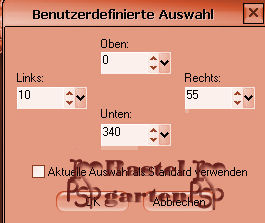
Fülle es wieder mit deiner hellen
Vordergrundfarbe
10.)
Effekte - Textureffekte - Jalousie mit
dieser Einstellung
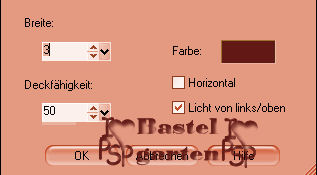
Auswahl aufheben
11.)
Effekte - 3D Effekte - Schlagschatten
mit dieser Einstellung
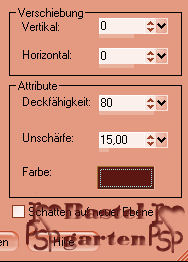
Farbe ist deine dunkle Hintergrundfarbe
12.)
Ebene duplizieren - vertikal und
horizontal Spiegeln
Dupliziere erneut die Ebene
Bild frei drehen um 90 nach recht
Verschiebe sie nach unten links
Ebene duplizieren - vertikal und
horizontal spiegeln
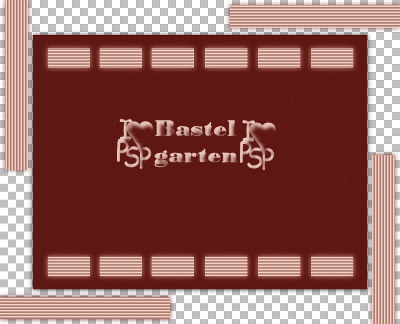
13.)
Hast du alles richtig sollte es nun so
aussehen.
14.)
Aktiviere
nun die Rasterebene 1
Fülle diese mit dem Farbverlauf den wir
am Anfang erstellt haben
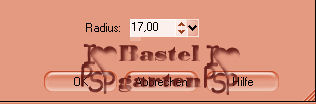
Anpassen - Bildschärfe verringern -
Gauscher Weichzeichner mit dieser
Einstellung
15.)
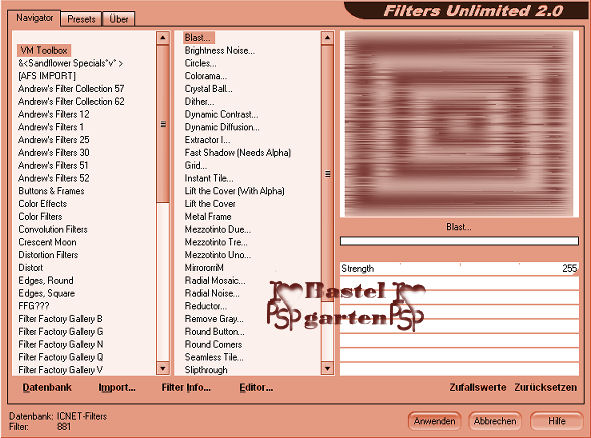
Effekte - Filter - VM Toolbox -
Blast mit dieser Einstellung
(
kann sein das er nur beim Unlimited
funktioniert)
16.)
Aktiviere nun wieder die oberste Ebene
Aktiviere nun deine Blumentube -
Kopieren - Einfügen als neue Ebene
Verschiebe die Tube an die linke Seite
sie mein Bild
Ebene duplizieren - vertikal spiegeln
Ebenen nach unten zusammenfassen
17.)
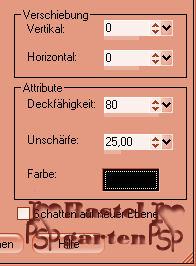
Effekte - 3D Effekte Schlagschatten mit
dieser Einstellung
18.)
Aktiviere nun deine Haupttube - Kopieren
- Einfügen als neue Ebene
verschiebe diese an eine Stelle die dir
gefällt oder so wie ich.
Effekte - 3D Effekte - Schlagschatten
wie aus Punkt 17
19.)
Aktiviere
dein Textwerkzeug - Schreib
deinen Namen oder benenne dein
Bild
Du kannst auch dein
Wasserzeichen verwenden.
20.)
Bild
- Rand hinzufügen von 5 Pixel in der
Farbe #5F1814
Bild
- Rand hinzufügen von 5 Pixel in der
Farbe #F2D2C5
Bild
- Rand hinzufügen von 5 Pixel in der
Farbe #5F1814
21.)
Auswahl - alles Auswählen
Auswahl - Auswahl ändern - verkleinern
um 15 Pixel
Auswahl umkehren
22.)
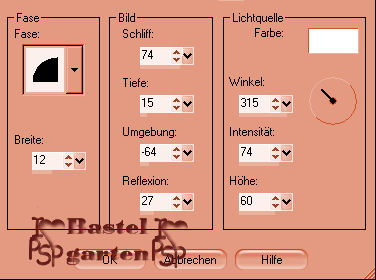
Effekte - 3D Effekte - Innenfasse mit
dieser Einstellung
Auswahl aufheben
Nun
kannst du dein Signtag als JPG- Datei Abspeichern.
Du hast es geschafft und
du bist jetzt fertig .
Ich hoffe dir hat das Tutorial genauso viel Spaß
gemacht
wie mir es zu schreiben.
Dankeschön fürs
nachbasteln.
Die Tutorials werden hier
getestet

Home
Design by
Romana |