|
Drachenelfe
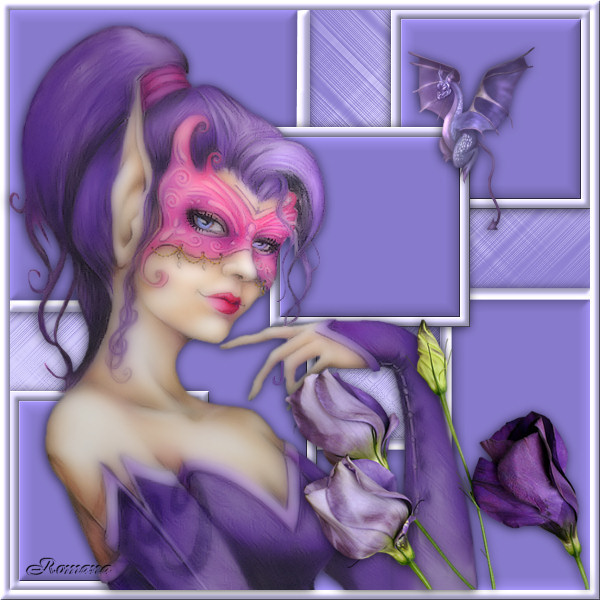
Dieses Tutorial wurde
von mir Romana
geschrieben, es darf
nicht kopiert werden und
auf anderen Seiten zum
download angeboten
werden.
Jegliche Ähnlichkeit ist
rein zufällig.
Ich habe es mit Corel 11
geschrieben, geht aber
sicher mit den anderen
auch.
Hier
bekommt ihr das Material
dazu .
Filter :
Filter - Unlimited -
Filter Factory Gallery G -
Xaggerate
Entzippe das Material
und gib diese
in den richtigen Ordner.
Hast du alles dann
fangen wir an.
1.)
Öffne ein neues transparentes Bild von
600 x 600
2.)
Suche dir 2 schöne Farben aus deiner
Tube
Ich
hab diese als Vordergrundfarbe dunkel
#877ACC
Und
als Hintergrundfarbe hell #DDD8FF
3.)
Auswahl - alles Auswählen - Auswahl
verkleinern um 10 Pixel
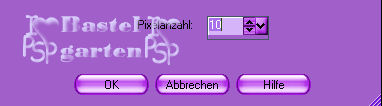
Auswahl umkehren
Fülle diese mit deiner lichten Farbe
#DDD8FF
Effekte - 3D Effekte - Innenfasse mit
diesen Einstellungen
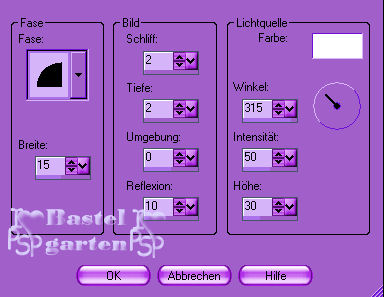
Auswahl aufheben
4.)
Ebene - neue Rasterebene
Auswahl - Auswahl laden - Auswahl laden
aus Datei
suche dir da die Datei "rom10"
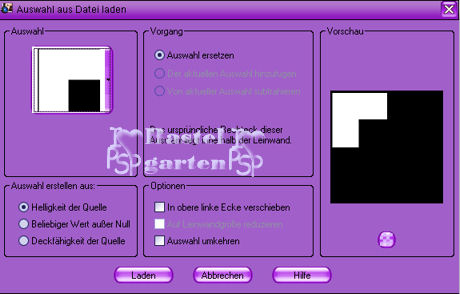
Fülle diese mit deiner dunklen Farbe
#877ACC
Effekte - 3D Effekte - Innenfasse wie im
Punkt 3
Auswahl aufheben
5.)
Ebene - neue Rasterebene
Auswahl - Auswahl laden - Auswahl laden
aus Datei
suche dir da die Datei "rom11"
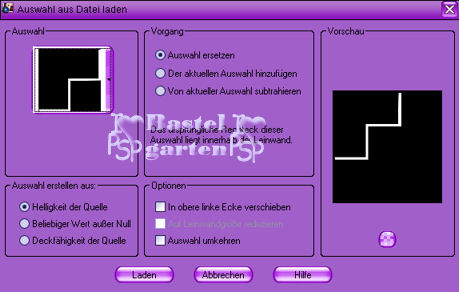
Fülle diese mit deiner lichten Farbe
#DDD8FF
Effekte - 3D Effekte - Innenfasse wie im
Punkt 3
Auswahl aufheben
6.)
Ebenenpalette - Ebenen nach unten
zusammenfassen
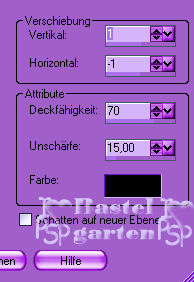
Effekte - 3D Effekte - Schlagschatten
mit diesen Einstellungen
7.)
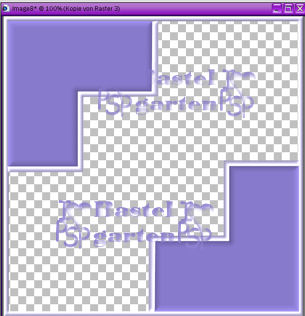
Ebene duplizieren - vertikal und
horizontal spiegeln
Nun
sollte dein Bild so aussehen.
8.)
Öffne nun ein neues transparentes Bild
von 200 x 200
Auswahl - alles Auswählen - Auswahl
ändern
Auswahl verkleinern um 10 Pixel
Auswahl umkehren
9.)
Fülle diese nun wieder mit deiner hellen
Farbe
Wende auch hier wieder die Innenfasse
von Schritt 3 an.
10.)
Auswahl umkehren
Fülle diese nun mit deiner dunklen Farbe
Und
auch hier wenden wir die Innenfasse von
Schritt 3 an
Auswahl aufheben
11.)
Bearbeiten - Kopieren
Wieder bei deinen Hauptbild
Einfügen als neue Ebene
Verschiebe diese nun in etwa so
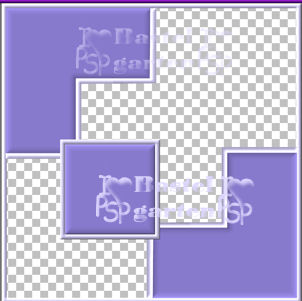
Schlagschatten aus Punkt 6
12.)
Ebene duplizieren
Verschiebe sie in etwas so
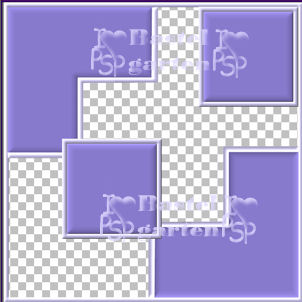
13.)
Ebene nochmals duplizieren
verschiebe sie nun in etwa so
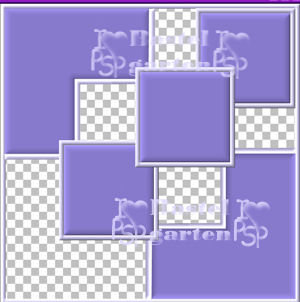
14.)
Ebene wird jetzt nochmals dupliziert
Sie
wird nun in etwa so verschoben.
Hast du alles richtig sollte es so
aussehen
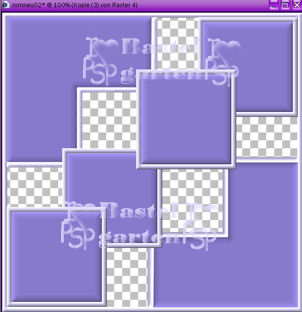
15.)
Ebene - neue Rasterebene
Wir
erstellen mit unseren Farben diesen
Farbverlauf
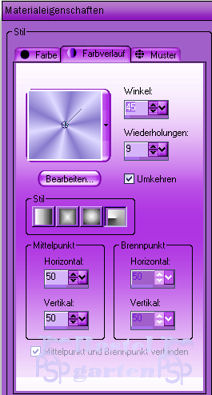
Füllen die Ebene damit
Ordnen die Ebene an die letzte Stelle
16.)
Anpassen - Bildschärfe verringern -
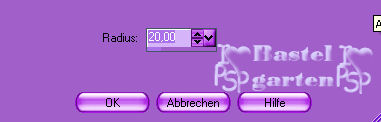
Gauscher Weichzeichnen mit 20
17.)
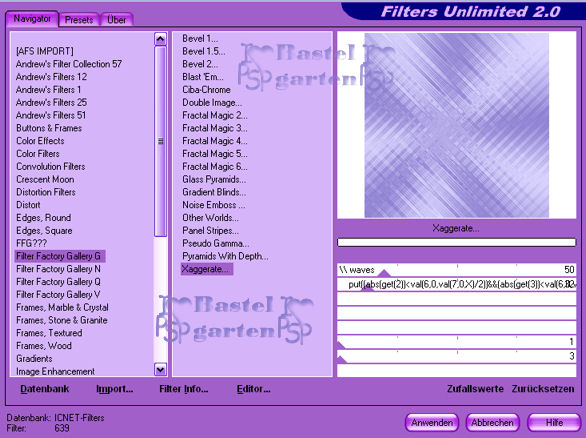
Effekte - Filter - Filter Unlimited -
Filter Factory Gallery G
- Xaggerate
Mit den Statndarteinstellungen.
18.)
Wir Aktivieren die Rasterebene 1 und
Ordnen sie an die erste Stelle.
19.)
Aktiviere die Tube "CJ_Elfin_Girl_B"
Kopieren - Einfügen als neue Ebene
Verschiebe sie nach unten links siehe
dazu mein Hauptbild.
Effkete - 3D Effekte - Schlagschatten
wie im Punkt 6
20.)
Aktiviere die Tube
"Mtm_Bloemen226-25juli2007"
Kopieren - Einfügen als neue Ebene
Verkleinere sie 2x um 80%
Verschiebe sie an die rechte Seite des
Bildes
Siehe dazu auch mein Hauptbild.
Effkete - 3D Effekte - Schlagschatten
wie im Punkt 6
21.)
Aktiviere die Tube "drachen" Kopieren -
Einfügen als neue Ebene
Verschieb die Tube oben rechts oder an
einen Platz der dir gefällt
Effkete - 3D Effekte - Schlagschatten
wie im Punkt 6
22.)
Textwerkzeug - Schreib deinen Namen oder
benenne dein Bild
Du kannst auch dein Wasserzeichen nehmen.
Nun bist du fertig und du kannst es als
JPG abspeichern
Ich hoffe dir hat das Tutorial genau so
viel Spaß
gemacht wie mir es zu basteln und zu
schreiben.

Home
Design by Romana |