|
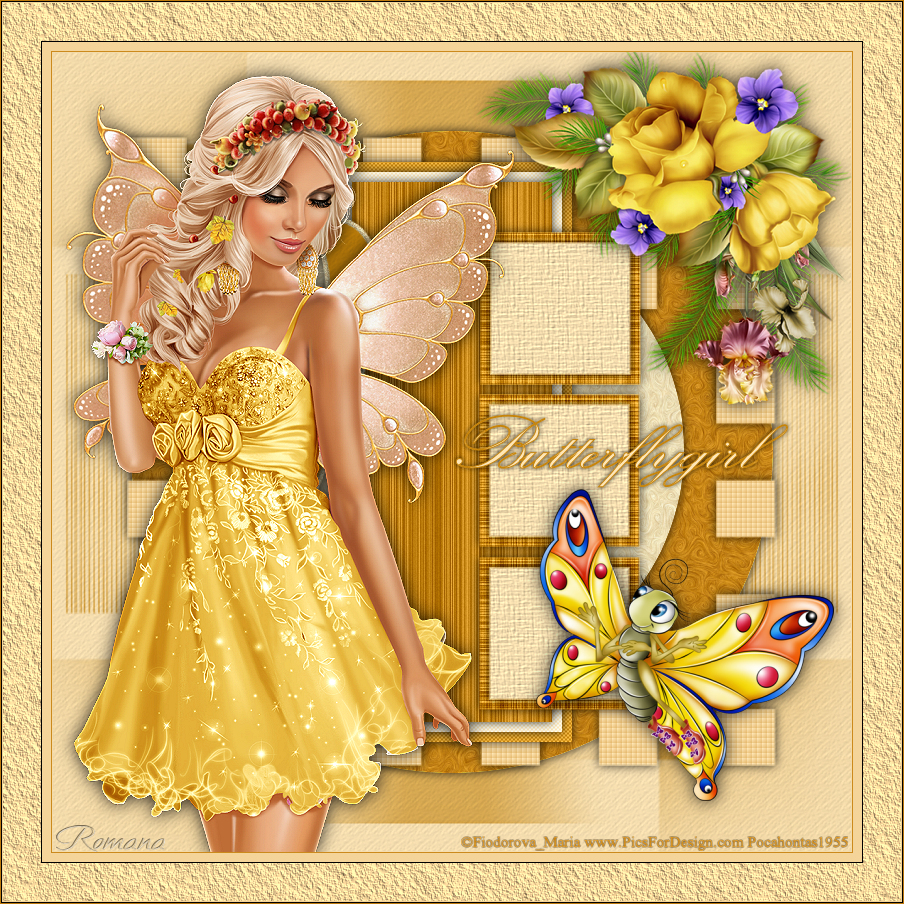
Butterflygirl
Dieses
Tutorial wurde von
mir Romana geschrieben, es darf
nicht kopiert werden und
auf anderen Seiten
zum download angeboten werden.
Jegliche Ähnlichkeit ist rein
zufällig.
Ich habe es mit Corel X2020
geschrieben, geht aber sicher
mit den anderen auch.
Tuben gibt es
keines da ich diese gekauft habe
bei www.picsfordesign.com
Du benötigst 1 Haupttube
2 Decotuben
1 Maske
Material
Die Auswahl solltest du in
den Auswahlordner geben von PSP
Filter :
Filter - Unlimited
2.0 - Texturize - Raw Canvas
Filter - Unlimited
2.0 - Special Effects 1 - Aged
Film
Filter - Unlimited
2.0 - Background Designers IV -
@Night Shadow
Alien Skin - Eye Candy 5 -
Textures - Swirl
AAA Frames - Texture Frame
Filter - Unlimited
2.0 - Penta
com - Jeans
1.)
Öffne ein transparentes
Bild von 800 x 800
Suche dir 2 schöne Farben
aus der Deiner Tube
Ich hab als
Vordergrundfarbe #C6840B
und als Hintergrundfarbe
#FEE6B6
2.)
Wir machen uns jetzt einen
Hintergrund
Öffne die Maske und lege
sie dir unten am Rand hin von
PSP
Fülle dein leeres Blatt
mit der Vordergrundfarbe #C6840B
Ebene - neue Rasterebene
Fülle nun die Ebene mit
der Hintergrundfarbe #FEE6B6
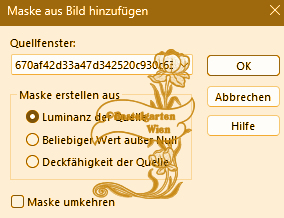
Geh nun auf Ebene - Neue
Maskenebenen - aus Bild mit
dieser Einstellung
Maskenebene löschen
Gruppe zusammenfassen
Ebenen sichtbar zusammenfassen
3.)
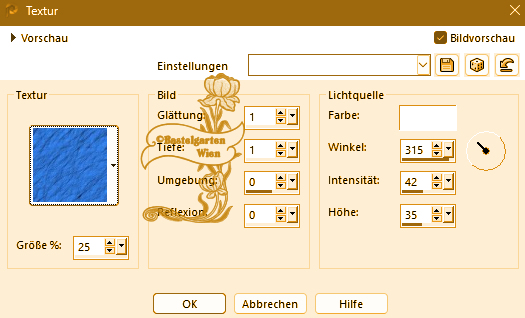
Effekte -
Textureffekte - Textur nach
deiner Wahl mit dieser
Einstellung
4.)
Ebene neue Rastereben
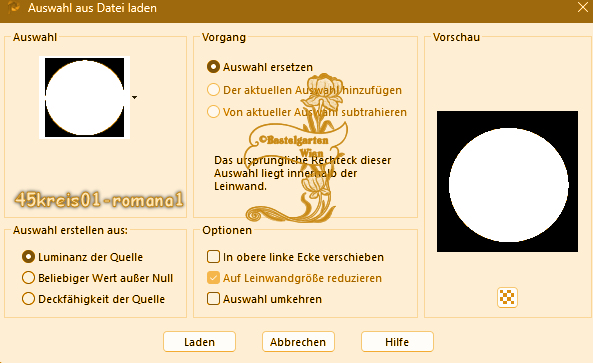
Auswahl - Auswahl
laden/speichern - Auswahl aus
Datei Laden
"45kreis01-romana1"
mit dieser Einstellung
Fülle die
Auswahl mit der
Vordergrundfarbe
#C6840B
5.)
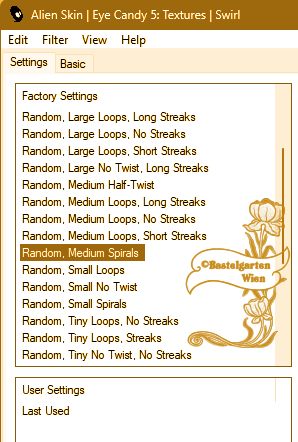
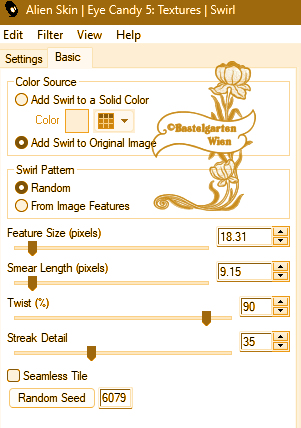
Filter - Alien
Skin - Ey
Candy 5 - Textures - Swirl mit
dieser Einstellung
6.)
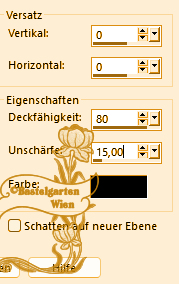
Effekte - 3D
Effekte - Schlagschatten mit
dieser Einstellung
Auswahl aufheben
7.)
Ebene neue Rastereben
Auswahl - Auswahl
laden/speichern - Auswahl aus
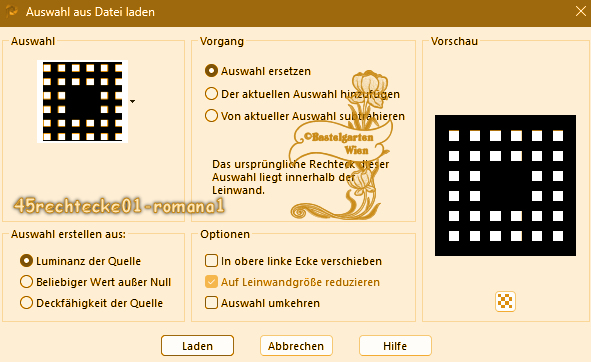
Datei Laden
"45rechtecke01-romana1"
mit dieser Einstellung
Fülle die
Auswahl mit der
Hintergrundfarbe #FEE6B6
8.)
Effekte -
Textureffekte - Jalousie mit
dieser Einstellung
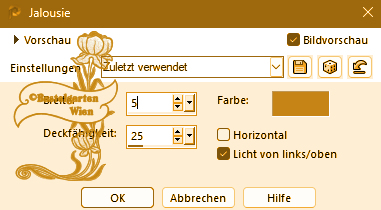
und nochmals so
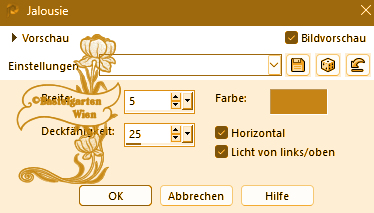
Wiederhole den Schlagschatten -
mit der Einstellung ( 0 - 0 - 80
- 15 )
Auswahl aufheben
9.)
Ebene neue Rastereben
Auswahl - Auswahl
laden/speichern - Auswahl aus
Datei Laden
"45ornament01-romana1"
mit dieser Einstellung
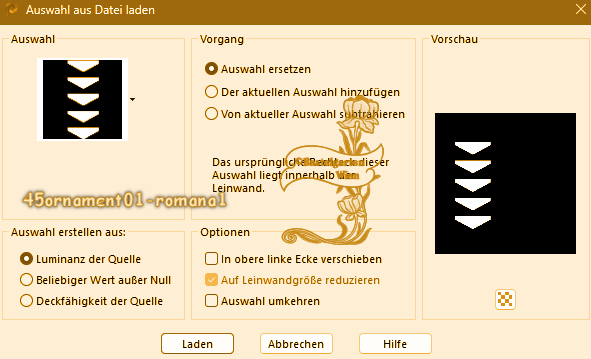
Fülle die
Auswahl mit der
Hintergrundfarbe #FEE6B6
10.)
Erstellen - Bildrauschen
hinzufügen/entfernen -
Bildrauschen hinzufügen
mit dieser Einstellung
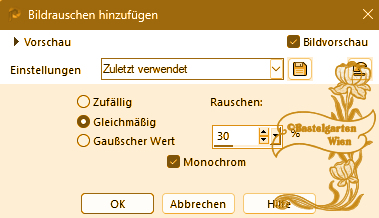
Wiederhole den Schlagschatten -
mit der Einstellung ( 0 - 0 - 80
- 15 )
11.)
Ebene neue Rastereben
Auswahl ändern
- verkleinern um 5 Pixel
Fülle die
Auswahl mit der
Vordergrundfarbe
#C6840B
Filter
- Unlimited
2.0 - Background Designer IV -
@Night Shadow mit
dieser Einstellung
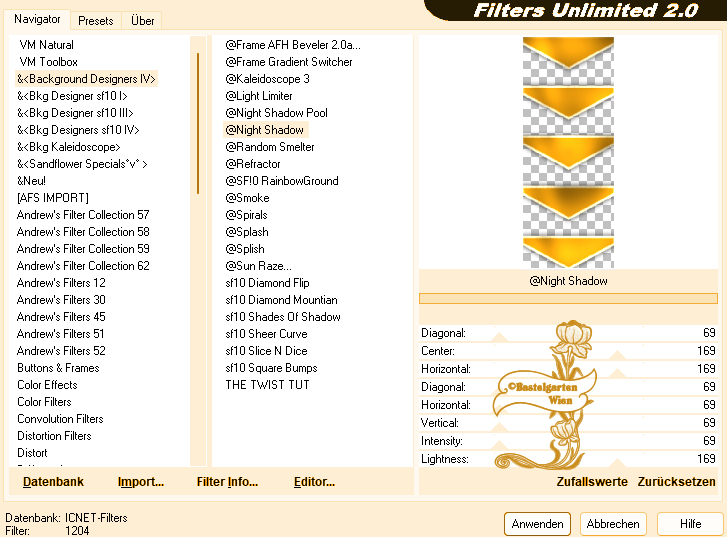
Wiederhole den Effekte -
Textureffekte - Textur nach
deiner Wahl mit der
Einstellung aus Punkt 3
Wiederhole den Schlagschatten -
mit der Einstellung ( 0 - 0 - 80
- 10 )
Auswahl aufheben
12.)
Ebene neue Rastereben
Auswahl - Auswahl
laden/speichern - Auswahl aus
Datei Laden
"45kreis02-romana1"
mit dieser Einstellung
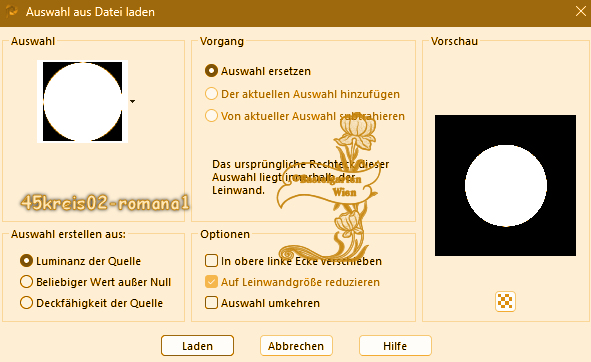
Fülle die
Auswahl mit der
Hintergrundfarbe #FEE6B6
Wiederhole
den Filter - Alien
Skin - Ey
Candy 5 - Textures - Swirl mit
der Einstellung aus Punkt 5
Wiederhole den Schlagschatten -
mit der Einstellung ( 0 - 0 - 80
- 15 )
Auswahl aufheben
13.)
Ebene - neue Rasterebene
Auswahlwerkzeug -
Benutzerdefinierte Auswahl mit
dieser Einstellung
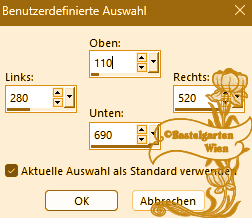
Fülle die
Auswahl mit der
Vordergrundfarbe
#C6840B
14.)
Filter - Unlimited
2.0 - Penta
com - Jeans mit dieser
Einstellung
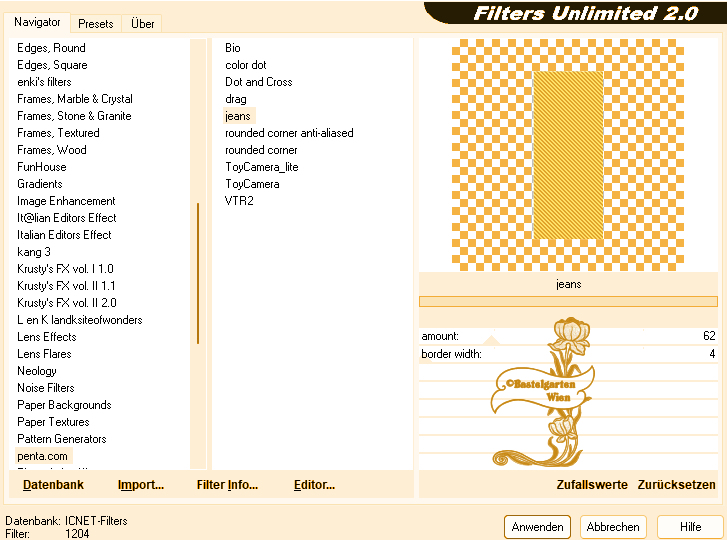
Auswahl aufheben
Dupliziere diese Ebene
Bild Spiegeln - Horizontal
Spiegeln
Stelle hier die Sichtbarkeit auf
50%
Ebenen na unten zusammenfassen
Wiederhole den Schlagschatten -
mit der Einstellung ( 0 - 0 - 80
- 15 )
15.)
Ebene neue Rastereben
Auswahl ändern
- verkleinern um 10 Pixel
Fülle die
Auswahl mit der
Hintergrundfarbe #FEE6B6
Wiederhole nun den Schritt 14
Ebene neue Rastereben
Auswahl ändern
- verkleinern um 10 Pixel
Fülle die
Auswahl mit der
Vordergrundfarbe
#C6840B
16.)
Filter - Unlimited
2.0 - Special Effects 1 - Aged
Film mit dieser Einstellung
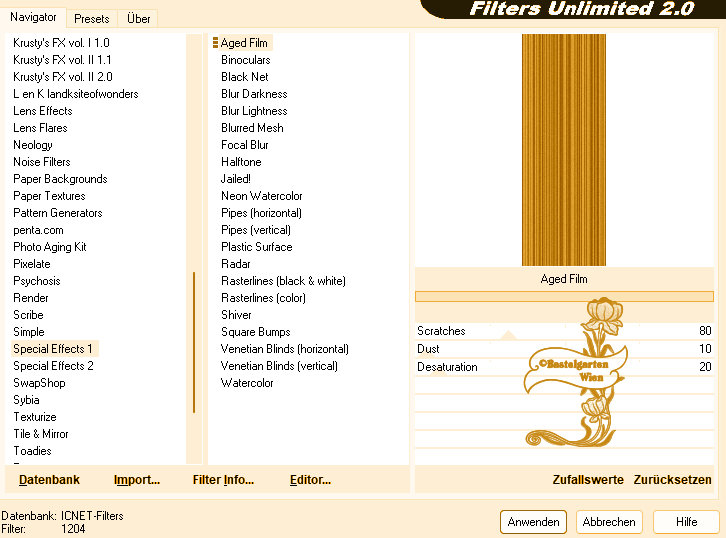
Wiederhole den Schlagschatten -
mit der Einstellung ( 0 - 0 - 80
- 15 )
Auswahl aufheben
17.)
Ebene neue Rastereben
Auswahl - Auswahl
laden/speichern - Auswahl aus
Datei Laden
"45ornament02-romana1"
mit dieser Einstellung
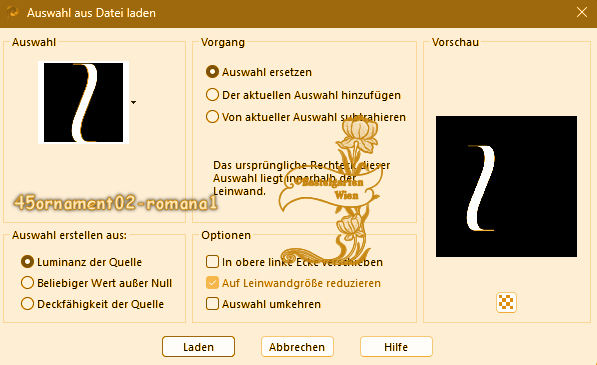
Fülle die
Auswahl mit der
Hintergrundfarbe #FEE6B6
Wiederhole das
Bildrauschen aus Punkt 10
Wiederhole den Schlagschatten -
mit der Einstellung ( 0 - 0 - 80
- 15 )
18.)
Ebene neue Rastereben
Auswahl ändern
- verkleinern um 5 Pixel
Fülle die
Auswahl mit der
Vordergrundfarbe
#C6840B
Wiederhole den Effekte -
Textureffekte - Textur nach
deiner Wahl mit der
Einstellung aus Punkt 3
Wiederhole den Schlagschatten -
mit der Einstellung ( 0 - 0 - 80
- 15 )
Auswahl aufheben
19.)
Ebene neue Rastereben
Auswahl - Auswahl
laden/speichern - Auswahl aus
Datei Laden
"45rechtecke02-romana1"
mit dieser Einstellung
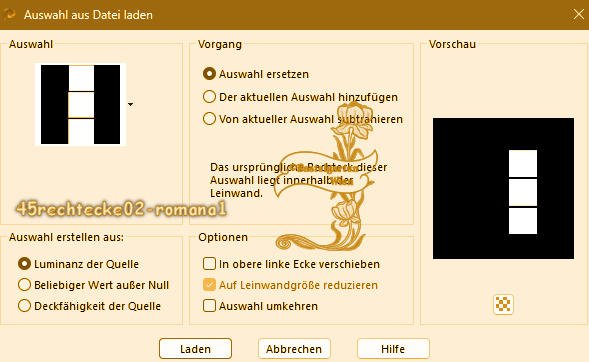
Fülle die
Auswahl mit der
Vordergrundfarbe
#C6840B
20.)
Filter - Unlimited
2.0 - Texturize
- Raw Canvas mit dieser
Einstellung
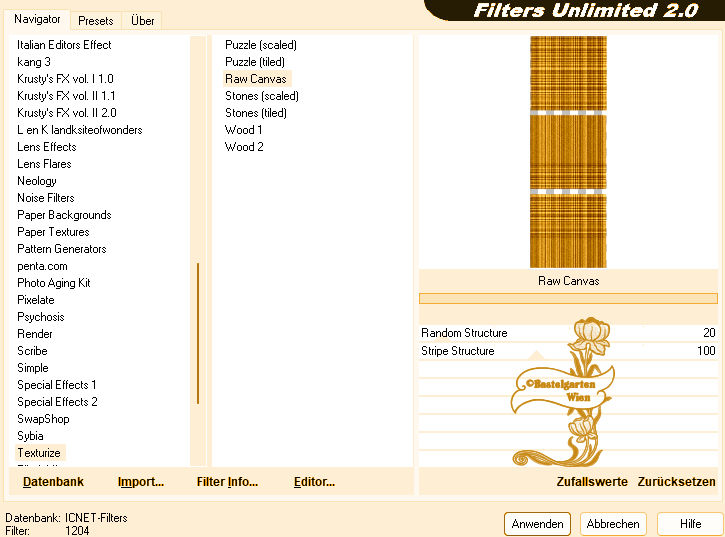
Wiederhole den Schlagschatten -
mit der Einstellung ( 0 - 0 - 80
- 15 )
21.)
Ebene neue Rastereben
Auswahl ändern
- verkleinern um 10 Pixel
Fülle die
Auswahl mit der
Hintergrundfarbe #FEE6B6
Effekte -
Textureffekte - Textur nach
deiner Wahl mit dieser
Einstellung
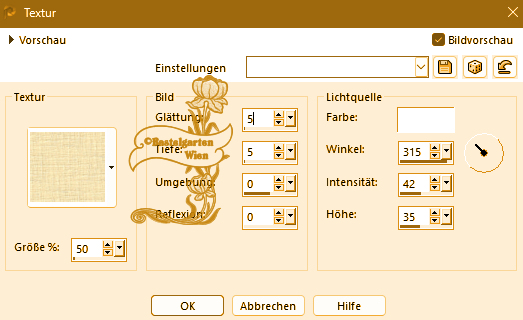
Wiederhole den Schlagschatten -
mit der Einstellung ( 0 - 0 - 80
- 15 )
Auswahl aufheben
22.)
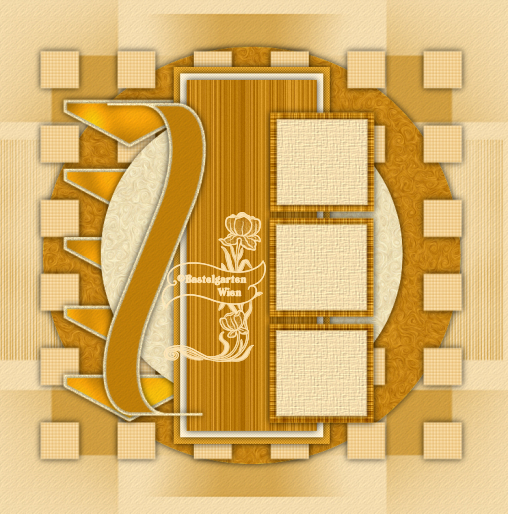
Hast du jetzt
alles Richtig sollte es so
Aussehen
23.)
Aktiviere
nun deine Haupttube
verkleinere sie nach
deinen wünschen und setzte sie
auf das Bild
(da ich nicht weis welche
Haupttube ihr nemmt, wird es
nichts nützen wenn ich euch
meine angaben gebe)
Wiederhole den Schlagschatten -
mit der Einstellung ( 0 - 0 - 80
- 25 )
24.)
Aktiviere
nun
deine 2 Decotuben
verkleinere sie nach
deinen wünschen und setzte sie
auf das Bild
Wie es dir Gefällt
(da ich nicht weis welche
Haupttube ihr nemmt, wird es
nichts nützen wenn ich euch
meine angaben gebe)
Wiederhole den Schlagschatten -
mit dieser Einstellung ( 0 - 0 -
80 - 25 )
25.)
Aktivere dein Textwerkzeug
- Benenne dein Bild
Schreib deinen Namen
oder gib dein
Wasserzeichen darauf
Schlagschatten nach Wahl
26.)
Bild - Rand
hinzufügen von 1 Pixel in der
Farbe #C6840B
Alles
Auswählen
Bild - Rand
hinzufügen von 50 Pixel in der
Farbe #FEE6B6
Auswahl umkehren
27.)
Filter - AAA Frames - Texture
Frame mit dieser Einstellung
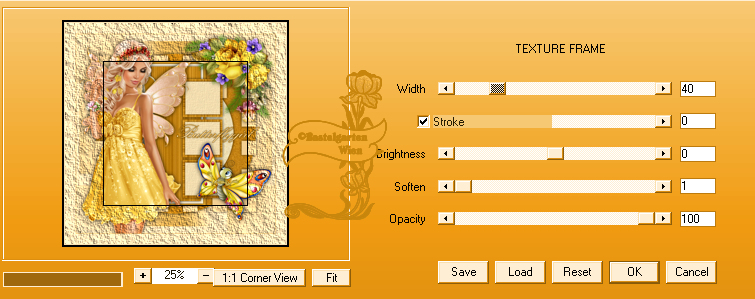
Auswahl aufheben
28.)
Bild - Rand
hinzufügen von 1 Pixel in der
Farbe #C6840B
Nun bist du fertig und du kannst
deinen Bild als jpg abspeichern.
Ich hoffe dir hat das Tutorial
genauso viel Spaß gemacht
wie mir es zu schreiben.
Dankeschön fürs
nachbasteln.
Home
Design by
Romana |